شلون تقرا هذا الدليل
هالنقاط تفيدك بكل الأقسام، فاقراها أول.
لازم تعرف
- «دوس» يعني لمسة وحدة على الزر. «اضغط مطولاً» يعني خلّي إصبعك على الزر لحد ما يتعبّى. إذا شلت إصبعك قبل ما يتعبّى ما يصير شي، وتكدر تعيد.
- الكلام بين «» مكتوب بالشاشة مثل ما هو. والزر مكتوب بهالدليل هيج: قبول.
- الأسماء والأرقام والأسعار اللي بالصور كلها أمثلة. الأرقام الصحيحة تشوفها بتطبيقك.
- الصور من آيفون. على أندرويد بعض النوافذ تطلع بشكل ثاني.
- نوافذ الأذونات تطلع بلغة تلفونك، حتى لو بالصور مكتوبة بالإنكليزي.
- الجدول العريض على التلفون ما يبين كله. اسحبه بإصبعك لليمين حتى تشوف آخر عمود.
- الشفتات والاشتراكات والطلبات الإضافية، زاجل هي اللي تشغّلها. القسم اللي مكتوب بيه «إذا زاجل شغّلت» يخصك بس إذا هالشي شغّال، وإذا مو شغّال تطبيقك يطلع أبسط من الصور.
شنو تحتاج قبل ما تبدي
جهّز هالأشياء قبل ما تفتح التطبيق، حتى تكمّل التسجيل مرة وحدة.
جهّز هذني
- تطبيق الكابتن. اسمه على التلفون «Zajel Captain»، وبداخله مكتوب «زاجل» و«للكباتن».
- رقم عراقي عليه واتساب. رمز التأكيد يوصلك على واتساب.
- البطاقة الوطنية الموحدة. تصوّر وجهها وظهرها. الشاشة تكول «نقبل البطاقة الوطنية الموحدة بس».
- بطاقة السكن. تصوّر وجهها وظهرها.
- اسمك الكامل. نفس الاسم اللي بالبطاقة الوطنية.
- نوع مركبتك ورقم لوحتها. نفس الرقم المكتوب على اللوحة.
- رمز سري تختاره. 8 خانات أو أكثر، بيه حرف ورقم.
- كاميرا شغالة. الصور تنأخذ بالكاميرا بس وترتفع أول بأول، فخلّي البطاقات يمّك.
- نت شغال. التطبيق يحتاج نت بكل خطوة، بالتسجيل وبالشغل. إذا طلعلك «ما كدرنا نوصل»، شوف النت وجرّب مرة لخ.
سوّي حساب
أربع خطوات: رقمك، الرمز، بياناتك، وثائقك. بعدها الإدارة تراجع طلبك.
رقمك والرمز
- 1
افتح التطبيق
تطلعلك شاشة «سجّل دخولك». انت بعدك ما عندك حساب، فدوس سوّي حساب تحت.
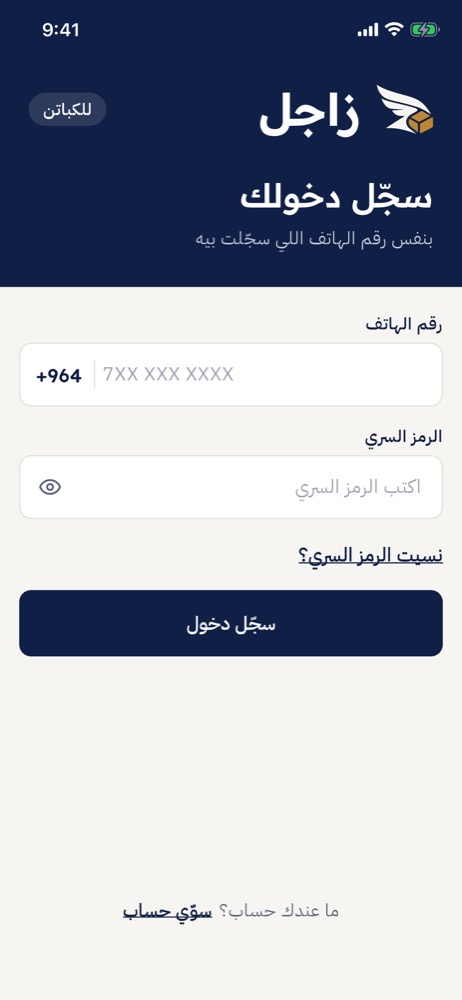
«سوّي حساب» بأسفل الشاشة - 2
اكتب رقمك ورمز سري
اكتب رقمك بعد +964. واختار رمز سري، ولازم العلامتين «8 خانات أو أكثر» و«بيه حرف ورقم» يصيرن خضر.
دوس أرسل رمز التأكيد.
إذا طلعلك «أكو حساب بهذا الرقم…» هذا الرقم مسجّل. دوس «سجّل دخول»، أو استعمل رقم ثاني.
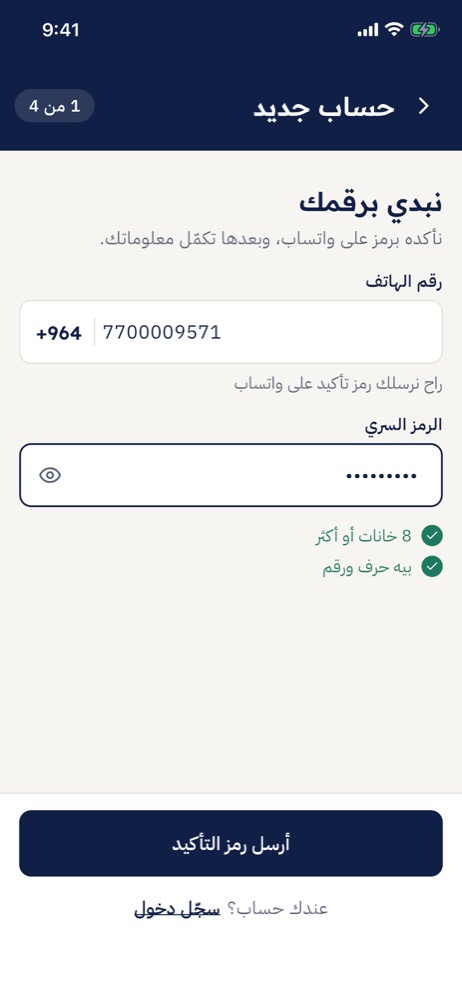
«1 من 4» - 3
اكتب الرمز اللي وصلك
يوصلك رمز من 6 أرقام على واتساب. اكتبه بالخانات، وينرسل وحده بعد آخر رقم. الشاشة تكول «الرمز يبقى صالح 10 دقايق».
إذا طلع «رمز التأكيد غلط» الخانات تصير حمر. امسح الرقم واكتبه مرة لخ.
إذا ما وصلك الرمز انتظر العداد، وبعده دوس «اطلب رمز جديد». وإذا الرقم غلط دوس «غيّر الرقم».
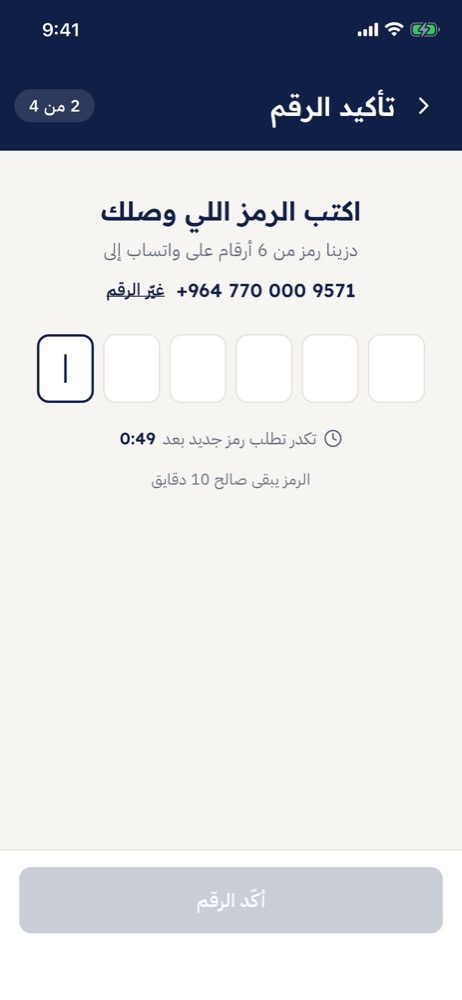
«2 من 4»
بياناتك
- 4
اكتب اسمك ورقم لوحتك
اكتب «اسمك الكامل» نفس البطاقة الوطنية، و«رقم اللوحة» نفس المكتوب على مركبتك.
فوك يطلع شريط أخضر «تأكد رقمك» ويمّه «كمّل التسجيل خلال نص ساعة».
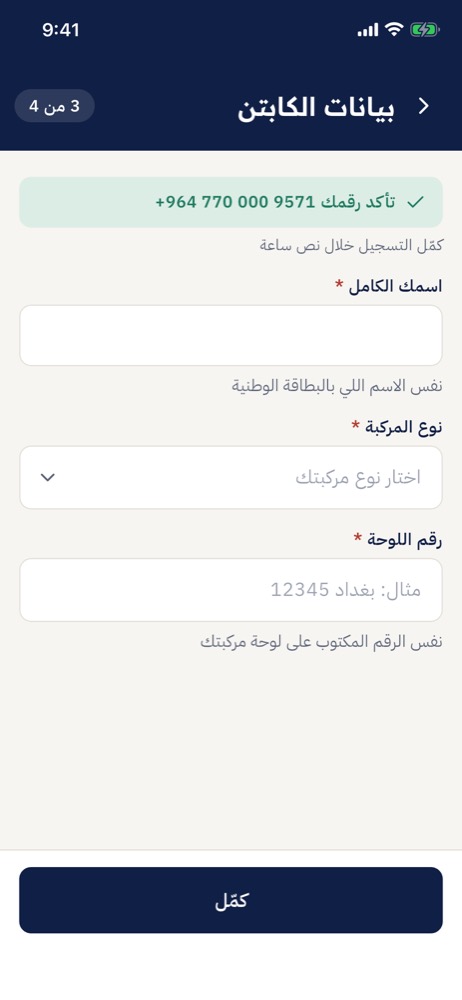
«3 من 4» - 5
اختار نوع مركبتك
دوس «نوع المركبة» واختار وحدة: «دراجة نارية» أو «سيارة» أو «فان» أو «دراجة هوائية» أو «غير ذلك».
بعدها دوس كمّل.
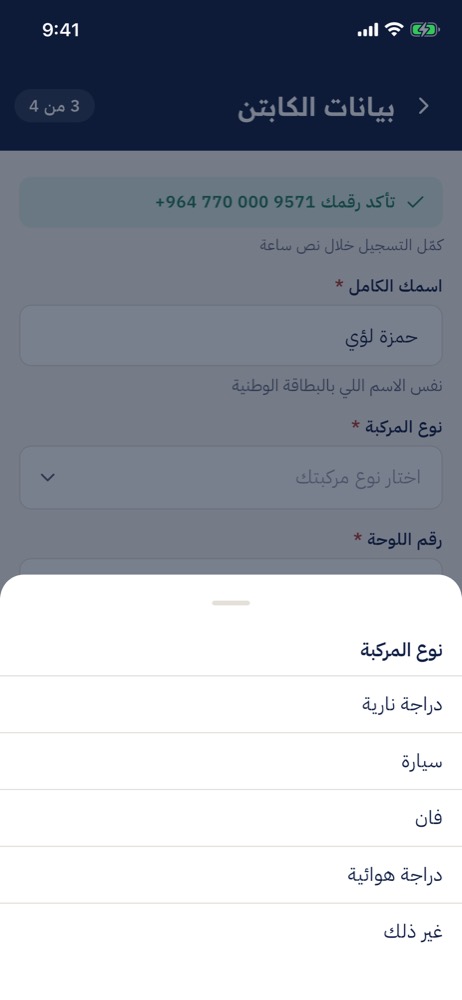
قائمة «نوع المركبة»
وثائقك
- 6
خمس صور لازم تكملهن
«البطاقة الوطنية — الوجه»، «البطاقة الوطنية — الظهر»، «بطاقة السكن — الوجه»، «بطاقة السكن — الظهر»، «صورة شخصية (سيلفي)».
فوك القائمة يبين كم صوّرت وكم باقي.
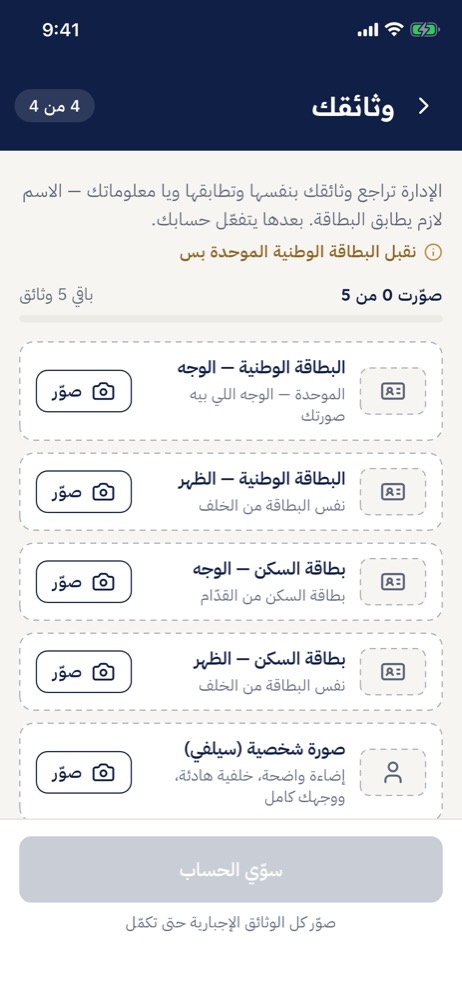
«4 من 4» - 7
صوّر كل وثيقة
دوس صوّر يم الوثيقة. تطلعلك شاشة بيها إطار ونصايح. دوس الدائرة البيضا تحت حتى تنفتح الكاميرا.
البطاقة لازم تكون جوه الإطار وكل حوافها ظاهرة. الصورة الشخصية بالكاميرا الأمامية، وإطارها بيضوي.
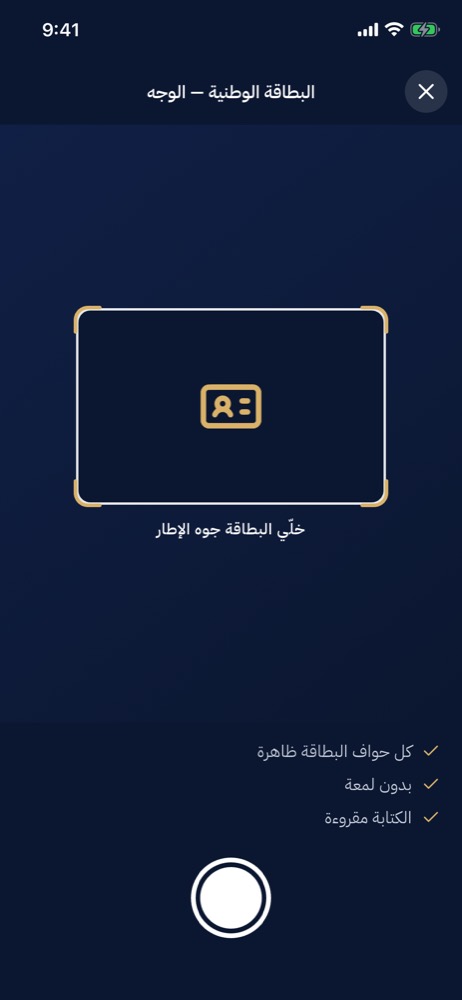
«خلّي البطاقة جوه الإطار» - 8
اسمح بالكاميرا
على الآيفون، أول مرة التلفون يسألك. اختار السماح.
على أندرويد الكاميرا تنفتح على طول بدون سؤال.
إذا طلع «ما نكدر نفتح الكاميرا…» هذا على الآيفون، يعني رفضت الإذن. دوس «افتح الإعدادات» واسمح لزاجل بالكاميرا، وارجع جرّب.
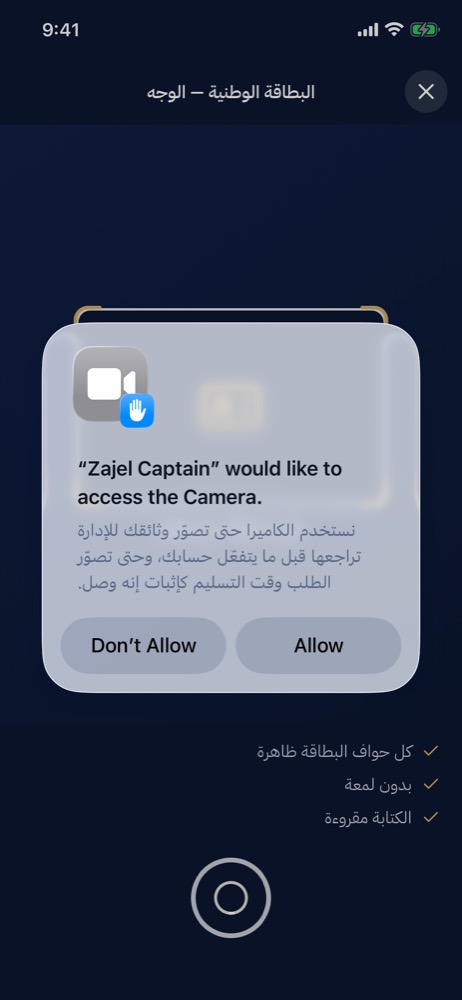
نافذة الكاميرا على الآيفون - 9
«واضحة؟»
شوف الصورة. إذا الكتابة مقروءة وكل الحواف ظاهرة دوس استخدم الصورة، فترتفع وتصير «انرفعت». وإذا مو واضحة دوس أعد التصوير.
وإذا تريد تبدّل صورة انرفعت، دوس «أعد التصوير» يمها.
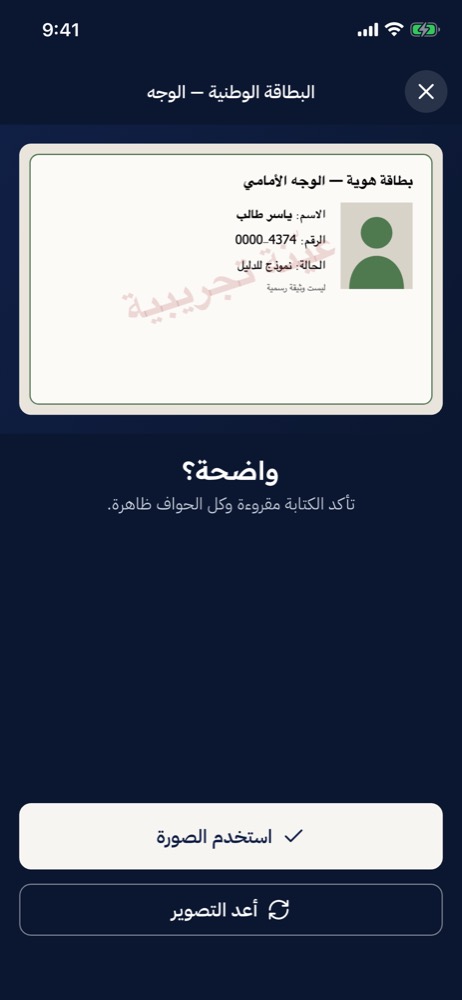
بالصورة بطاقة نموذج، مو وثيقة حقيقية - 10
سوّي الحساب
من تكمل الخمسة يطلع «كملت الوثائق الإجبارية» وينفتح الزر. دوس سوّي الحساب.
إذا مرّت نص ساعة يطلعلك «مرّت نص ساعة على تأكيد رقمك…». اكتب الرمز الجديد ودوس «أكّد وسوّي الحساب». الشاشة تكول «معلوماتك ووثائقك محفوظة، ما تنعاد».
إذا طلع «أكو كابتن مسجّل بنفس رقم اللوحة» ارجع للشاشة السابقة، صحّح رقم اللوحة، وارجع دوس «سوّي الحساب».
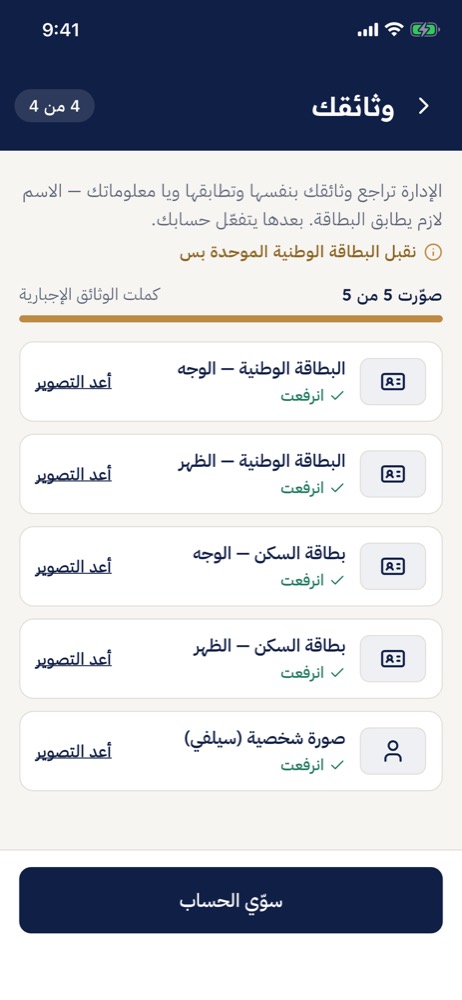
«صوّرت 5 من 5» - 11
اسمح بالإشعارات
أول ما ينسوّى الحساب، التلفون يسألك عن الإشعارات. اختار السماح، حتى توصلك العروض وقرار الإدارة. وإذا رفضت، تكدر تسمح بعدين من إعدادات التلفون.
الانتظار والموافقة والرفض والإيقاف
الإدارة تراجع وثائقك بنفسها. هالشاشات تبين وين وصل طلبك.
طلبك قيد المراجعة
- 1
انتظر
الشاشة تكول «التطبيق يتفتح بعد موافقة الإدارة». ماكو غير زرين: حدّث وسجّل خروج.
دوس «حدّث» حتى تشوف إذا انقبلت. إذا طلبك بعده ما انقبل يطلع «بعده طلبك قيد المراجعة.».
إذا سمحت بالإشعارات، القرار يوصلك كإشعار والشاشة تتغيّر وحدها.
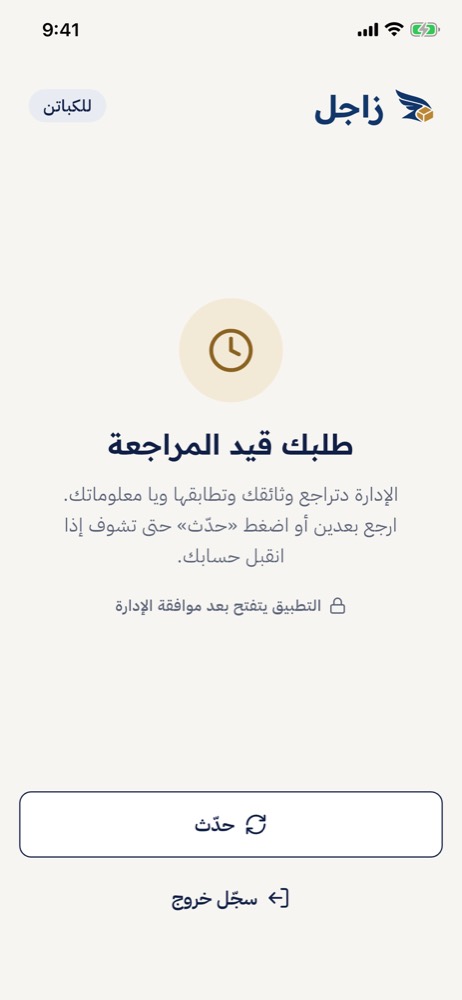
«طلبك قيد المراجعة»
انقبل حسابك
- 1
تفتحلك الشاشة الرئيسية
إذا سمحت بالإشعارات يوصلك «حسابك انفعّل». ومن تدوس «حدّث» أو يوصلك الإشعار، تدخل للشاشة الرئيسية.
مناطق عملك زاجل تضيفها. إذا مكتوب «بعدك ما عندك مناطق عمل.» كلّم زاجل، لأن بدونها ما توصلك طلبات.
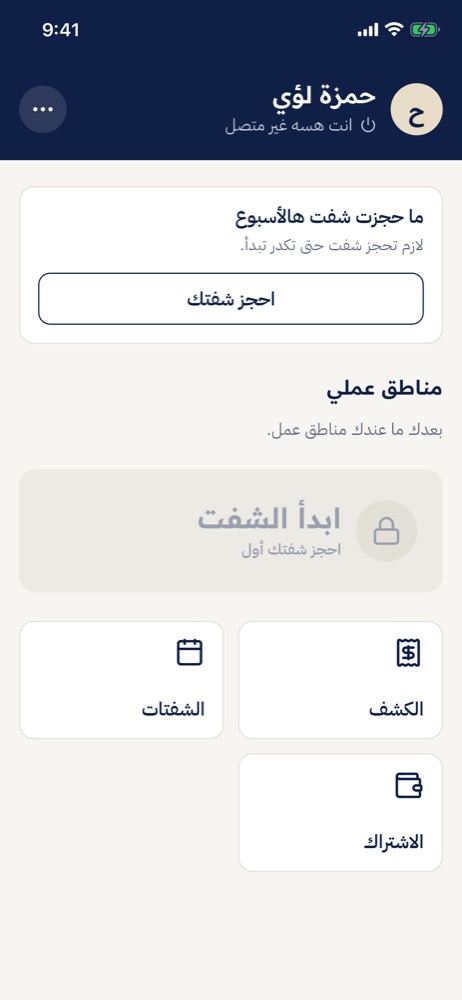
كابتن انقبل هسه
انرفض طلبك
- 1
اقرا السبب
تطلعلك شاشة «عدّل وثائقك»، وبيها «انرفض طلبك» وسبب الرفض اللي كتبته الإدارة.
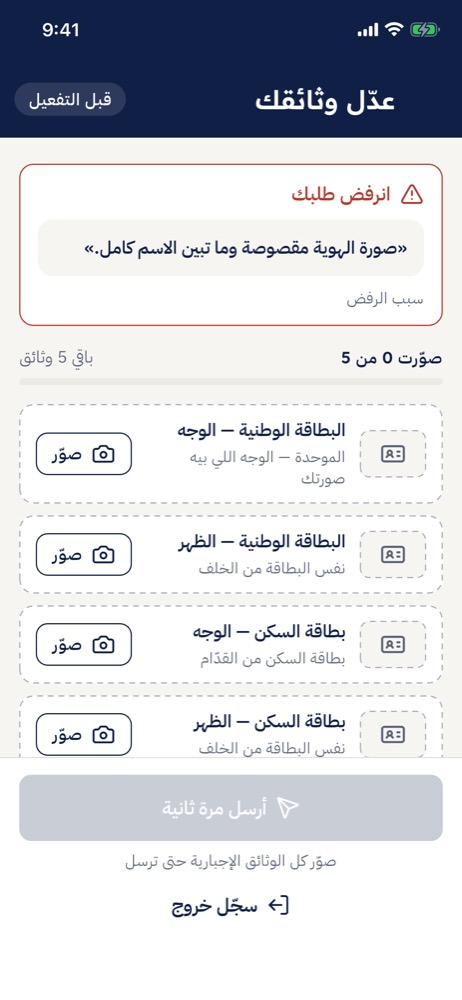
«انرفض طلبك» - 2
صوّر الخمسة كلها من جديد
حتى لو وثيقة وحدة بس هي المرفوضة، القائمة تبدي من الصفر ولازم تعيد الخمس صور.
من تكمل دوس أرسل مرة ثانية. ترجع لشاشة «طلبك قيد المراجعة».
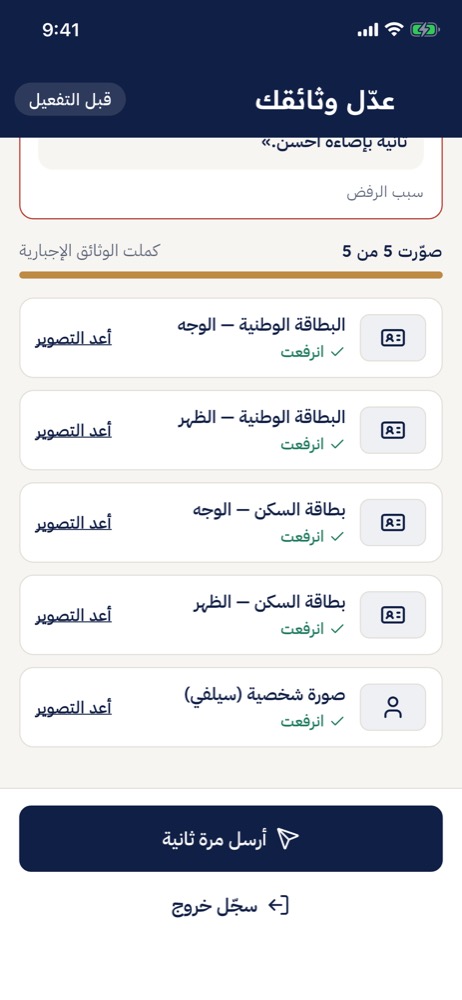
«أرسل مرة ثانية»
حسابك موقوف
- 1
ما تكدر تشتغل هسه
الشاشة تكول «ما تكدر تستخدم التطبيق هسه. تواصل ويانا حتى نعرف شنو صار ونساعدك.». ماكو بيها غير سجّل خروج.
كلّم زاجل حتى تعرف السبب.
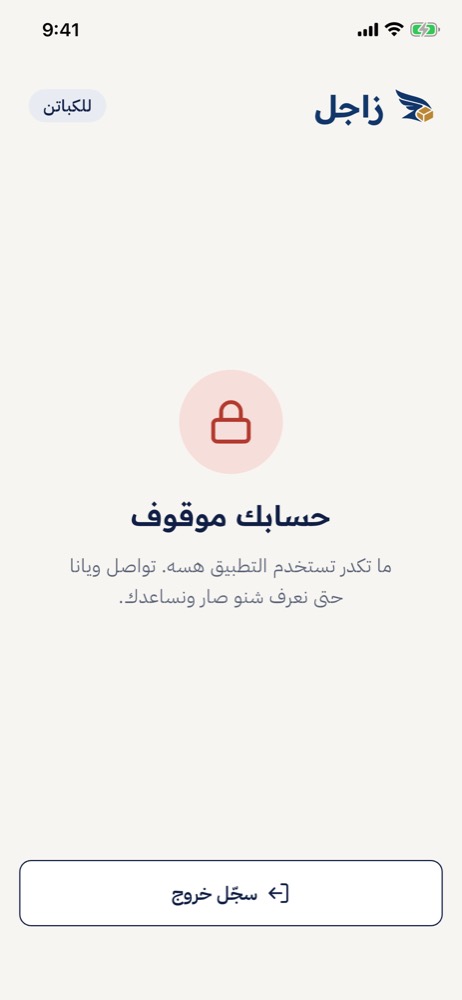
«حسابك موقوف»
تسجيل الدخول ونسيت الرمز السري
تدخل بنفس الرقم اللي سجّلت بيه. إذا نسيت رمزك، يوصلك رمز على واتساب وتختار واحد جديد.
سجّل دخولك
- 1
اكتب رقمك ورمزك
تكدر تكتب الرقم بصفر أو بدون صفر. دوس سجّل دخول.
إذا طلع «رقم الموبايل أو الرمز السري غلط» صحّحهم، أو دوس «نسيت الرمز السري؟».
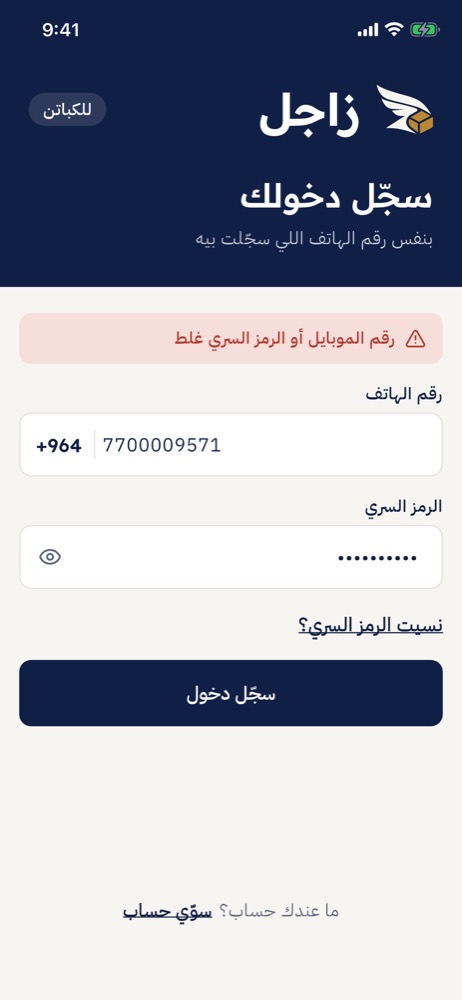
رمز غلط - 2
إذا ما كدرنا نوصل
إذا فتحت التطبيق بدون نت تطلع هاي الشاشة. انت بعدك مسجّل دخول. شوف النت ودوس جرّب مرة لخ.
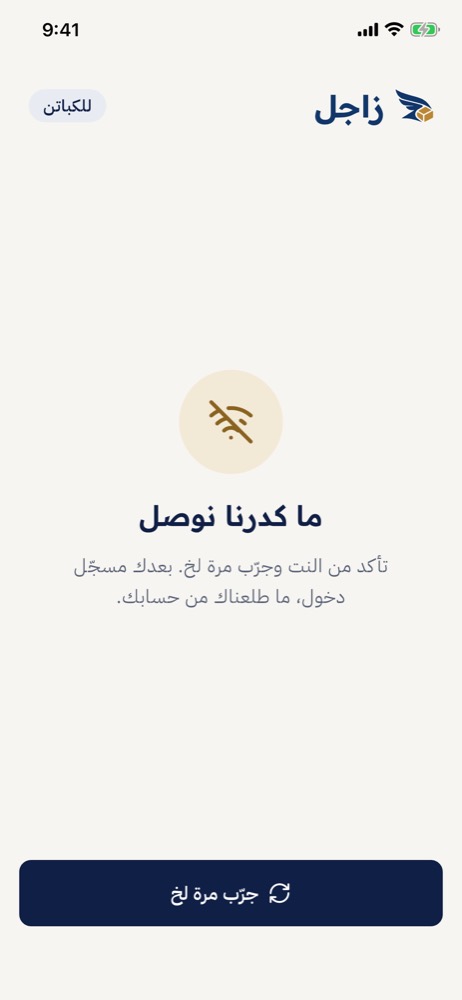
«ما كدرنا نوصل»
نسيت الرمز السري
- 1
اطلب الرمز
من شاشة الدخول دوس «نسيت الرمز السري؟». تأكد من رقمك ودوس أرسل الرمز.
إذا طلع «ماكو حساب بهذا الرقم بتطبيق الكباتن…» الرقم مو مسجّل كابتن. دوس «سوّي حساب جديد»، أو إذا مسجّل كتاجر غيّر رمزك من تطبيق التاجر.
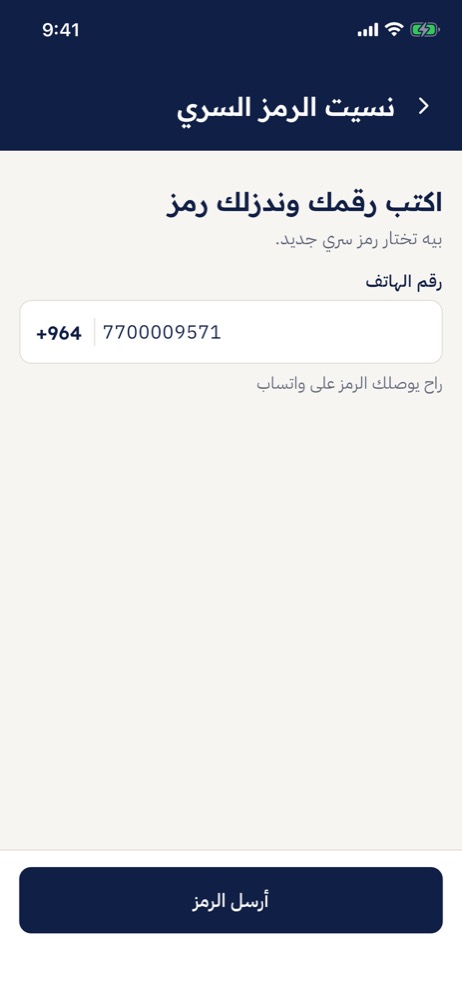
«نسيت الرمز السري» - 2
اكتب الرمز ورمز سري جديد
الشاشة وحدة: اكتب الرمز اللي وصلك على واتساب، بعدها «الرمز السري الجديد»، وعيده بـ«أكّد الرمز السري». دوس غيّر الرمز السري.
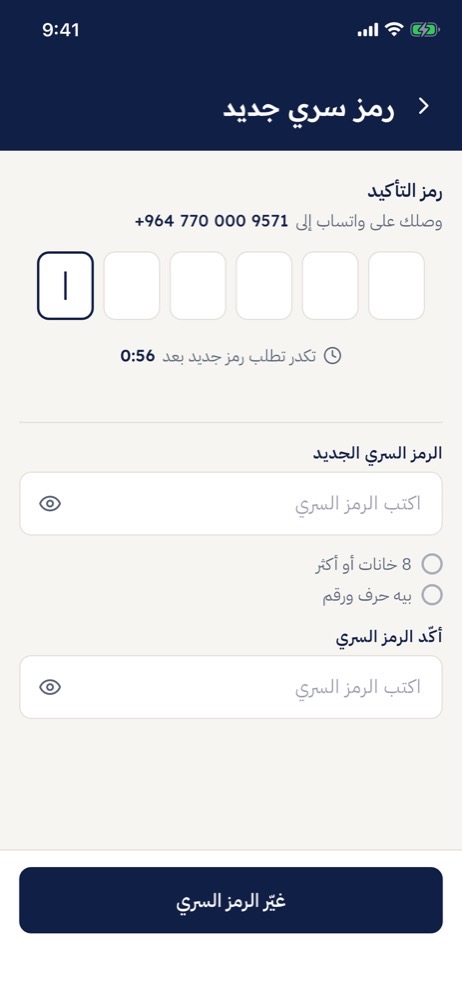
«رمز سري جديد» - 3
سجّل دخولك بالرمز الجديد
يطلع «تبدّل رمزك السري». دوس سجّل دخول. رقمك يبقى مكتوب، اكتب بس الرمز الجديد.
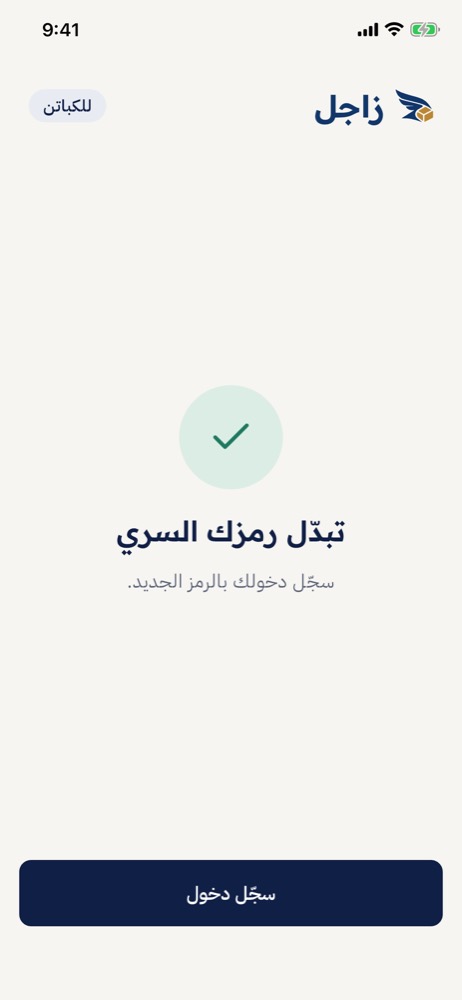
«تبدّل رمزك السري»
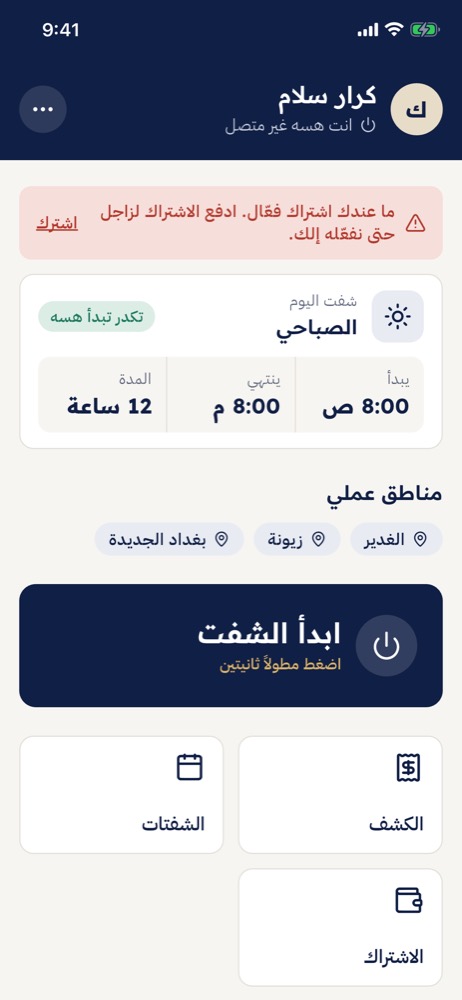
الشاشة الرئيسية قبل الشفت
منها تبدأ شفتك وتفتح كل شي ثاني. اسحبها لتحت حتى تتحدّث.
شنو تشوف بيها
- 1
فوك
اسمك و«انت هسه غير متصل». يعني بعدك ما بديت شفتك، وما توصلك طلبات.
زر النقاط الثلاث يفتح «حسابي».
كارت الشفت
يبين شفتك ومتى يبدأ وينتهي. يطلع بس إذا زاجل شغّلت الشفتات.
«مناطق عملي»
الأماكن اللي توصلك منها عروض. زاجل هي اللي تحددها.
ابدأ الشفت
تضغطه مطولاً ثانيتين حتى تبدي تستلم طلبات.
المربعات تحت
«الكشف» و«الشفتات» و«الاشتراك».
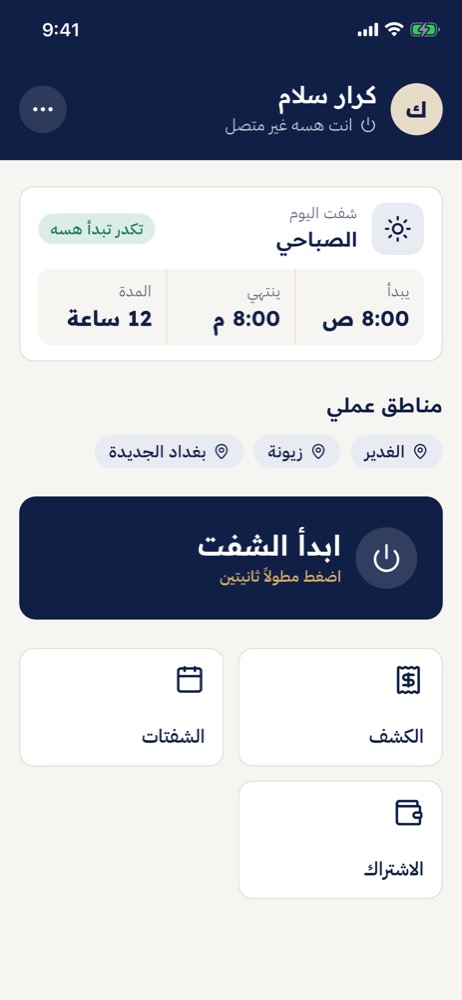
الرئيسية وانت تكدر تبدأ هسه
إذا بيدك رحلة يطلع فوك كارت «رحلتك الحالية»، وزر «ابدأ الشفت» يبقى مفتوح حتى تكمّل توصيلك.
كارت الشفت وزر «ابدأ الشفت» (إذا زاجل شغّلت الشفتات)
الأوقات بالكارت بتوقيت بغداد. الزر ينفتح بوقت شفتك بس.
| شنو مكتوب بالكارت | شنو مكتوب بالزر | شسوي |
|---|---|---|
| «شفت اليوم» و«تكدر تبدأ هسه» | «اضغط مطولاً ثانيتين» | اضغط مطولاً وابدأ. |
| «شفتك الجاي» ويا وقت البداية | مقفول، ويكتب متى يبدأ | انتظر وقته. الزر ينفتح وحده. |
| «ما حجزت شفت هالأسبوع» | مقفول، «احجز شفتك أول» | دوس احجز شفتك. |
| «شفتك متوقف» | مقفول، «احجز شفت ثاني» | زاجل وقّفت شفتك. احجز غيره أو كلّمهم. |
| «خلص شفتك لهالأسبوع» | مقفول، «احجز شفت الأسبوع الجاي» | دوس احجز الأسبوع الجاي. |
- 1
وقت شفتك ما إجه بعد
الكارت يكتب «شفتك الجاي» ووقت البداية، والزر مقفول بقفل لحد ذاك الوقت.
بهالصورة هم مكتوب «بعدك ما عندك مناطق عمل.». تكدر تبدأ الشفت، بس ما توصلك طلبات لحد ما زاجل تضيفها.
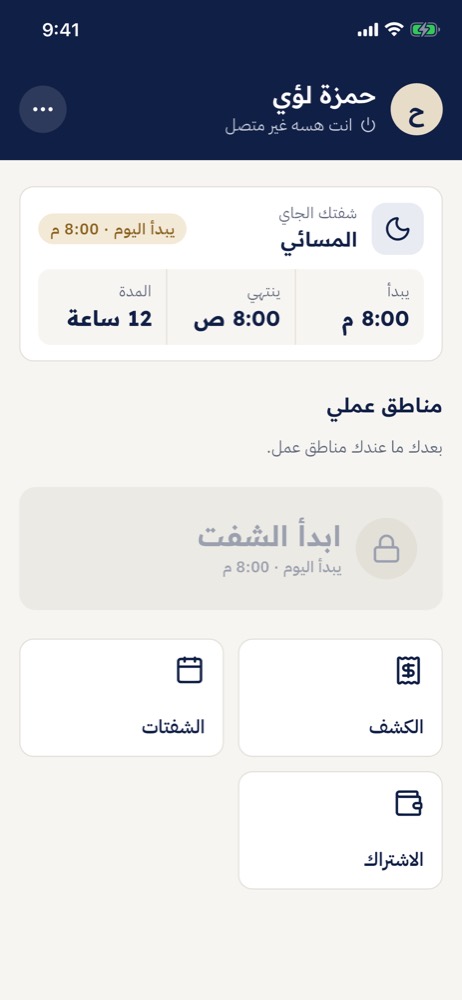
«شفتك الجاي» - 2
منطقة رمادية
المنطقة الرمادية اللي ما بيها علامة موقع ما توصلك منها طلبات. يعني موقفة، أو أكثر من اللي تسمحلك بيه باقتك.
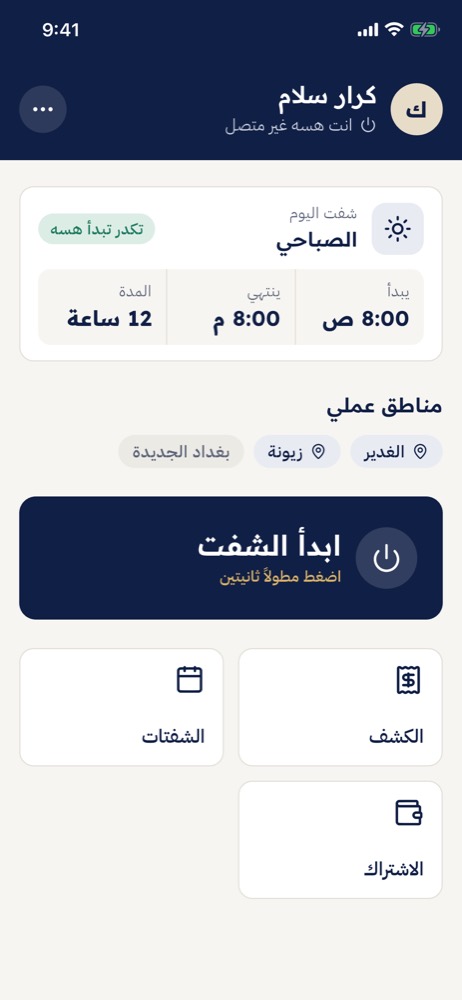
«بغداد الجديدة» بالرمادي
حجز الشفتات (إذا زاجل شغّلت الشفتات)
إذا زاجل ما شغّلت الشفتات ما تشوف كارت الشفت ولا مربع «الشفتات»، و«ابدأ الشفت» يشتغل بأي وقت، فهذا القسم ما يخصك.
احجز وغيّر
- 1
افتح «الشفتات»
من الرئيسية دوس مربع «الشفتات» أو زر «احجز شفتك». اختار «هالأسبوع» أو «الأسبوع الجاي». كل أسبوع حجزه وحده.
الأسبوع يبدأ من السبت، والشفت اللي تحجزه يتكرر كل يوم بذاك الأسبوع.
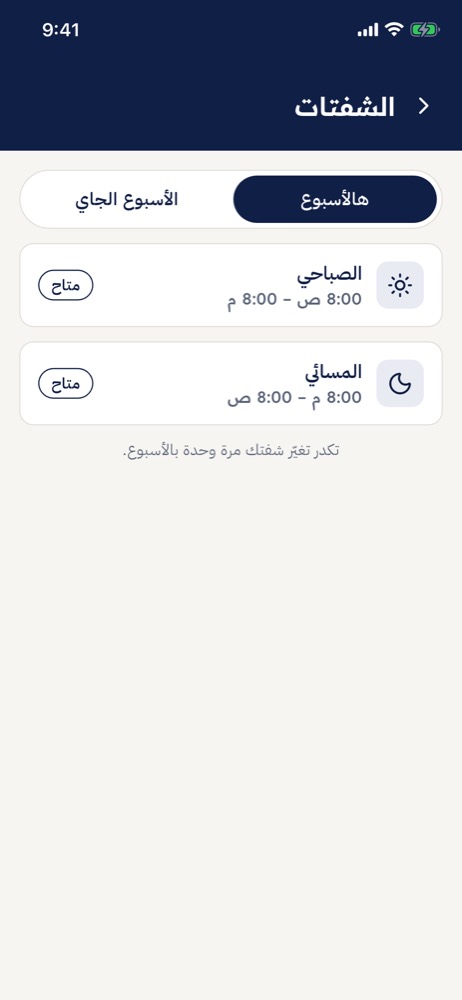
«متاح» يعني تكدر تحجزه - 2
احجز
دوس الشفت. تطلعلك نافذة «تحجز شفت…؟». دوس احجز، أو تراجع إذا غيّرت رأيك. الشفت يصير «محجوز لك».
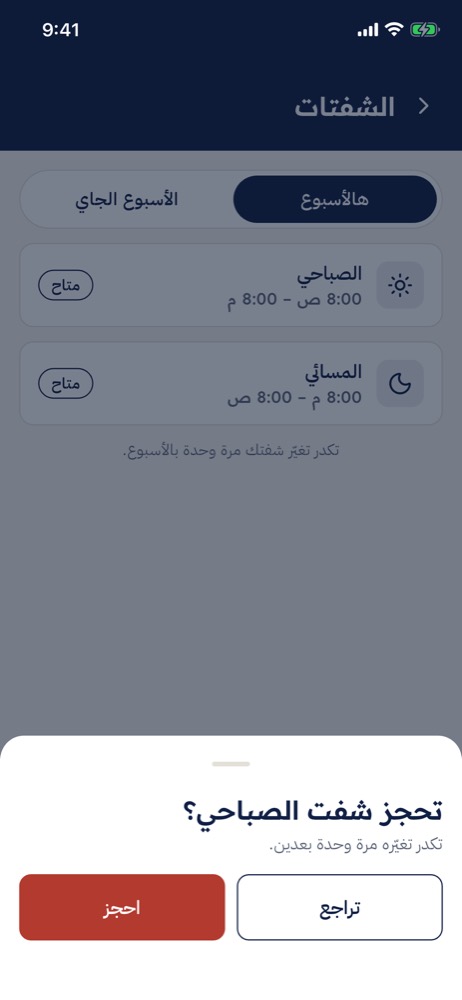
تأكيد الحجز - 3
غيّر مرة وحدة بالأسبوع
دوس شفت ثاني. النافذة تكول «هذا التغيير الوحيد المسموح هالأسبوع.». بعد التغيير يطلع «غيّرت شفتك هالأسبوع، ما تكدر تغيّره مرة ثانية.».
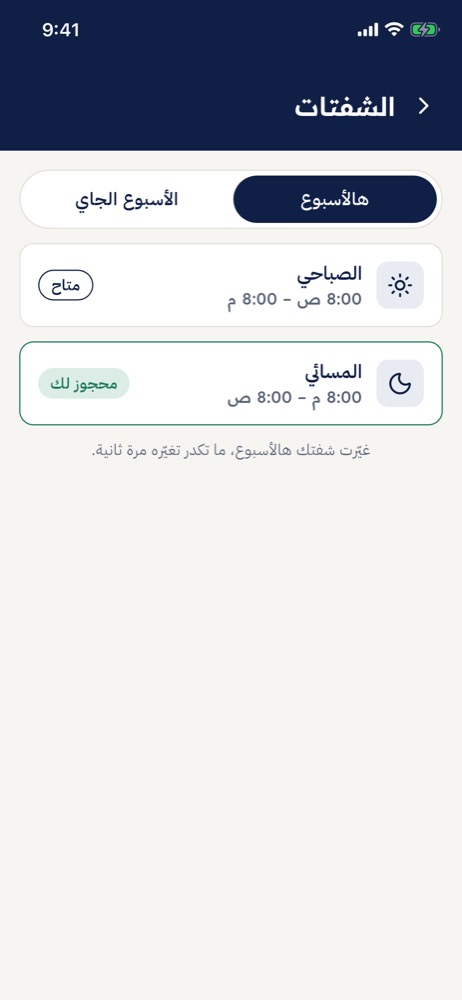
بعد ما غيّرت - 4
إذا باقتك تسمح بشفتين
بعض الباقات تسمح بشفتين بالأسبوع. دوس الشفت الثاني واختار احجزه شفت ثاني، أو «بدّل شفت … بيه».
الشفت الثاني ما ينحسب تغيير. التغيير يبقى مرة وحدة للأسبوع كله، والشفتين ما يتداخلون بالوقت.
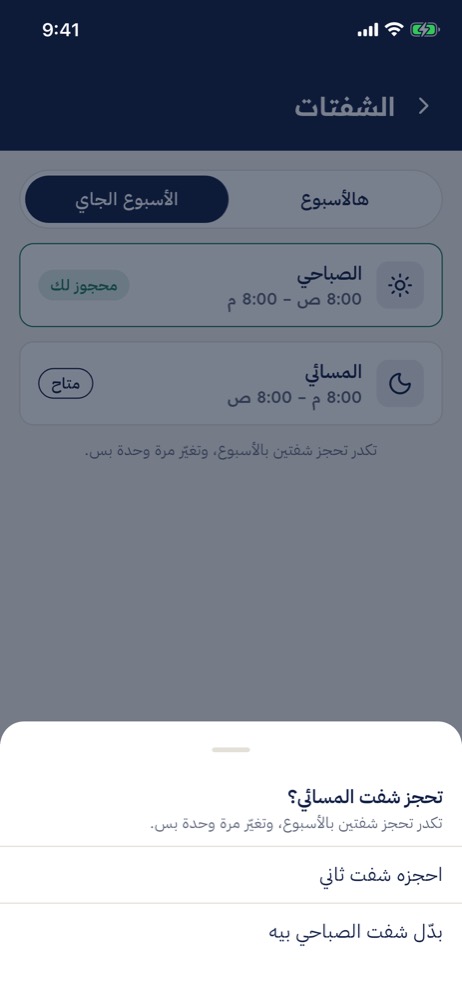
شفت ثاني أو تبديل
لازم تعرف
- وانت داخل الشفت ما تكدر تفتح «الشفتات». أنهِ شفتك أول.
- إذا زاجل وقّفت الشفت اللي حجزته يطلعلك «شفتك متوقف»، احجز غيره أو كلّمهم.
- إذا خلص شفتك لهالأسبوع يطلعلك «خلص شفتك لهالأسبوع»، احجز الأسبوع الجاي.
«ابدأ الشفت» والأذونات
من تبدأ الشفت، تصير جاهز وتوصلك الطلبات. التلفون يسألك عن الأذونات أول مرة بس.
ابدأ شفتك
- 1
اضغط مطولاً ثانيتين
خلّي إصبعك على ابدأ الشفت. الزر يتعبّى ويكتب «استمر بالضغط…». لا تشيل إصبعك لحد ما يتعبّى.
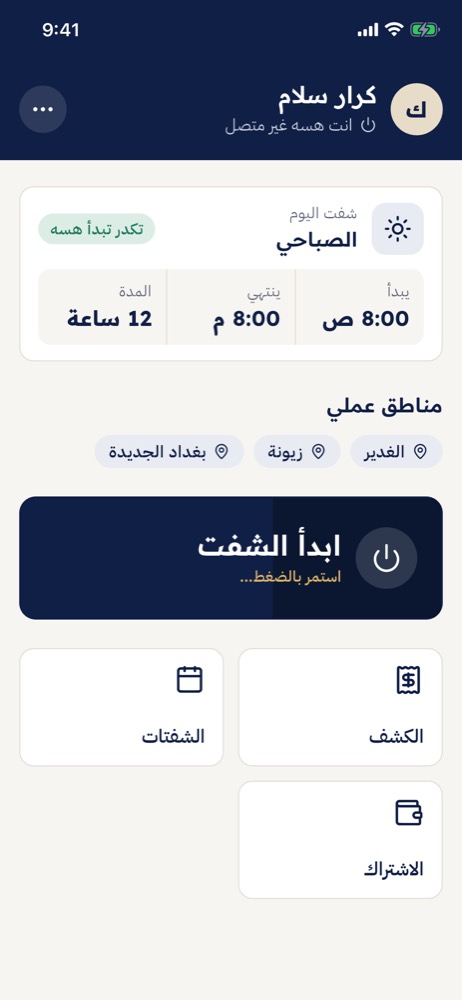
«استمر بالضغط…» - 2
اسمح بالموقع
أول مرة التلفون يسألك. اختار السماح وقت استخدام التطبيق. زاجل تكتب السبب: «نستخدم موقعك وانت متصل حتى نوصلك الطلبات القريبة منك.».
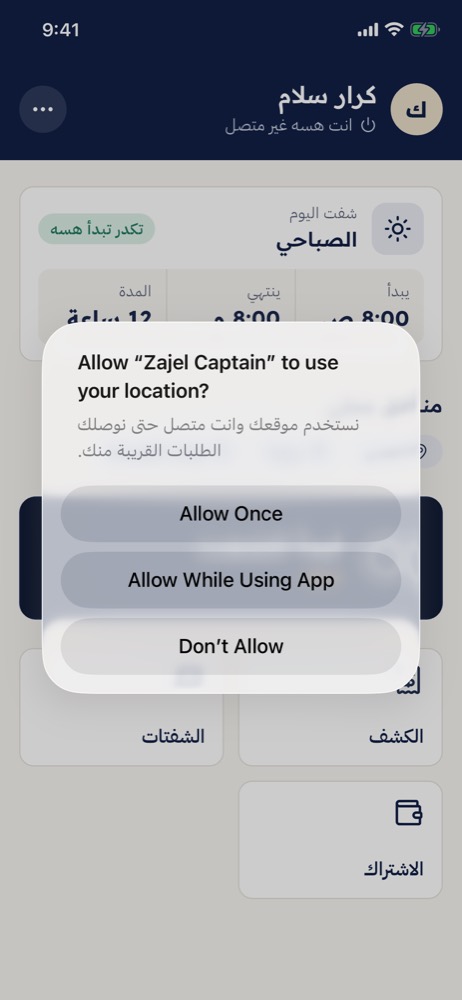
بالصورة الخيار الوسطي هو السماح وقت الاستخدام - 3
إذا رفضت الموقع
الشفت ما يبدأ ويطلع شريط أحمر: «منعت زاجل من الموقع. افتح الإعدادات واسمحله حتى تتصل.».
دوس «افتح الإعدادات» بالشريط، تنفتح إعدادات زاجل بالتلفون. اسمح بالموقع، وارجع اضغط مطولاً «ابدأ الشفت».
إذا طلع «لازم تسمح لزاجل يشوف موقعك حتى توصلك الطلبات القريبة.» رفضت بنافذة التلفون. دوس «تمام»، وارجع اضغط مطولاً «ابدأ الشفت» واسمح.
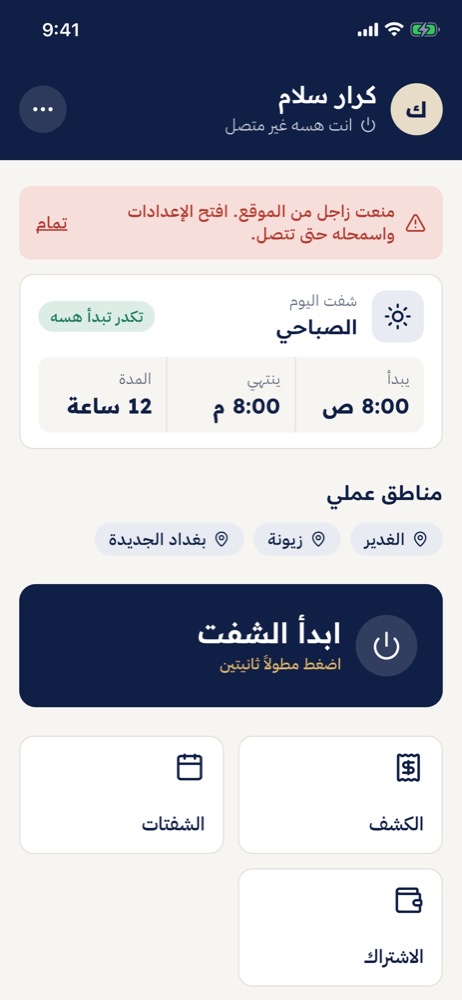
الموقع ممنوع - 4
صرت داخل الشفت
الشاشة تتبدّل وتكتب «داخل الشفت». شوف القسم الجاي.
على أندرويد وانت داخل الشفت يبقى إشعار ثابت «زاجل | الكابتن» مكتوب بيه «أنت متصل وتستلم طلبات».
كل إذن وليش نطلبه
على التلفون اسحب الجدول بإصبعك لليمين حتى تشوف كل الأعمدة.
| الإذن | متى يطلع | ليش | إذا رفضته |
|---|---|---|---|
| الموقع | أول ضغط مطول على «ابدأ الشفت» | «نستخدم موقعك وانت متصل حتى نوصلك الطلبات القريبة منك.» | الشفت ما يبدأ. اسمح من إعدادات التلفون. |
| الإشعارات | أول ما يصير عندك حساب أو تسجّل دخول. على أندرويد ممكن يسألك هم لمن تبدأ الشفت. | حتى يوصلك العرض لمن التطبيق مو على الشاشة، وحتى توصلك التنبيهات. | العروض تطلع بس والتطبيق مفتوح قدامك. تكدر تسمح بعدين من إعدادات التلفون. |
| الكاميرا | على الآيفون: أول مرة تصوّر. على أندرويد ما يسألك. | «نستخدم الكاميرا حتى تصوّر وثائقك للإدارة تراجعها قبل ما يتفعّل حسابك، وحتى تصوّر الطلب وقت التسليم كإثبات إنه وصل.» | على الآيفون: ما تكدر تكمل التسجيل ولا تأكد التسليم. دوس «افتح الإعدادات» واسمح. |
| الإشعارات بملء الشاشة (على أندرويد) | إذا تلفونك يحتاجها، يطلع شريط بالرئيسية ويا زر اسمح | «حتى يرن العرض على الشاشة كلها لمن التلفون مقفول، اسمح لزاجل بالإشعارات بملء الشاشة.» | العرض يبقى يوصل كإشعار بصوت، بس ما يفتح الشاشة كلها. |
إذا طلع «شغّل الموقع (GPS) بتلفونك حتى تتصل.» موقع التلفون مطفي. شغّله من التلفون وارجع اضغط مطولاً «ابدأ الشفت».
الشاشة الرئيسية داخل الشفت
لونها فوك يصير غامق، وتبقى عليها طول الشفت.
- 1
فوك
«داخل الشفت» و«مقفول لحد نهاية الشفت». وتحتهم كم مضى من الشفت، و«دخلت» وقت ما بديت، و«ينتهي» وقت نهاية الشفت.
«رحلتك الحالية»
إذا ما بيدك شي يكتب «جاهز — بانتظار طلب». وإذا بيدك رحلة يطلع كارتها هنا.
استراحة وطوارئ
تضغطهن مطولاً. شوف قسم الاستراحة وقسم الطوارئ.
إنهاء الشفت
تحت. تضغطه مطولاً من تخلص شغلك.
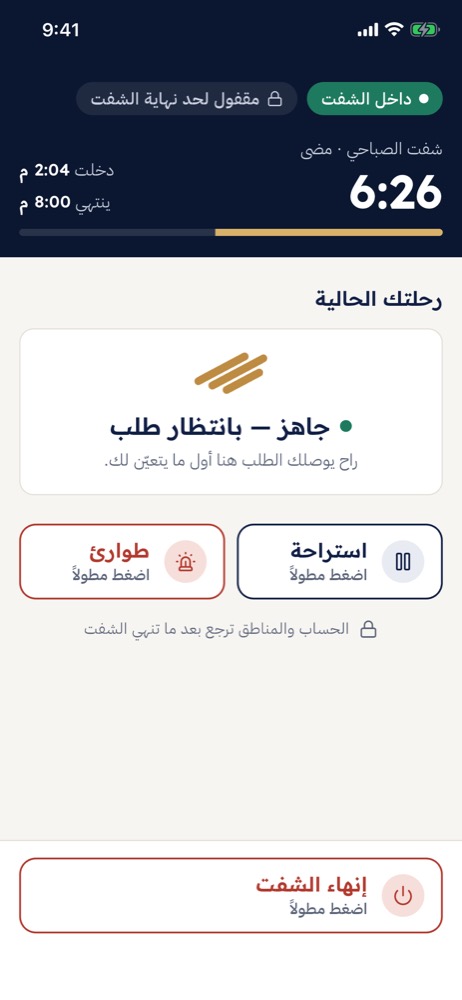
«جاهز — بانتظار طلب»
لازم تعرف
- النقاط الثلاث والمربعات تختفي وانت داخل الشفت. الشاشة تكول «الحساب والمناطق ترجع بعد ما تنهي الشفت».
- إذا طلع «ما عندك مناطق عمل، كلّم زاجل حتى يضيفوها. ما راح توصلك طلبات.» كلّم زاجل.
- إذا زاجل ما شغّلت الشفتات، الوقت يبين كم مضى من بديت، وما يطلع «ينتهي».
- على الآيفون تشوف علامة الموقع فوك يم الساعة وانت داخل الشفت. هذا طبيعي.
- على أندرويد زر الرجوع بهاي الشاشة يصغّر التطبيق، ما يسدّه.
الاستراحة
تبقى بشفتك، بس ما توصلك طلبات لحد ما ترجع.
- 1
ابدأ الاستراحة
اضغط مطولاً استراحة. فوك يصير «باستراحة»، والكارت يكتب «باستراحة — ما توصلك طلبات».
ارجع للشغل
اضغط مطولاً ارجع للعمل. ترجع «جاهز — بانتظار طلب».
إذا سديت التطبيق وانت باستراحة لمن تفتحه تلكى نفسك بعد باستراحة، ولازم تضغط «ارجع للعمل».
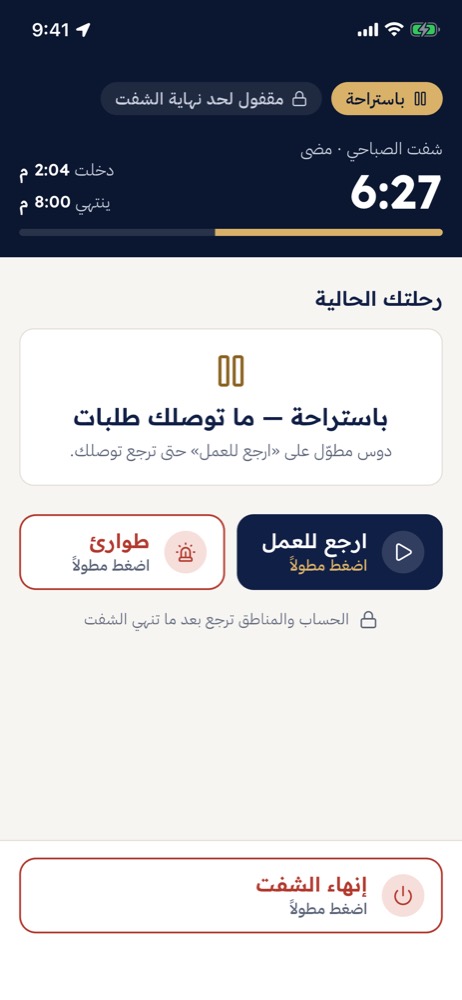
«باستراحة»
العرض اللي يرن
لمن يوصلك طلب، تنفتح شاشة «طلب جديد» وحدها فوك أي شاشة انت عليها.
جاوب على العرض
- 1
اقرا العرض
الدائرة فوك: العداد يبين كم باقي.
«مستعجل»: تطلع إذا الطلب مستعجل. ويمّها مسافة المحل عنك.
«الاستلام من»: اسم التاجر ومنطقته.
عدد الطلبات ومبلغ: المبلغ هو مجموع أجرة التوصيل، مو قيمة الطلبات.
«التوصيل إلى»: مناطق الزبائن. اسم الزبون ورقمه وعنوانه يطلعن بعد ما تقبل.
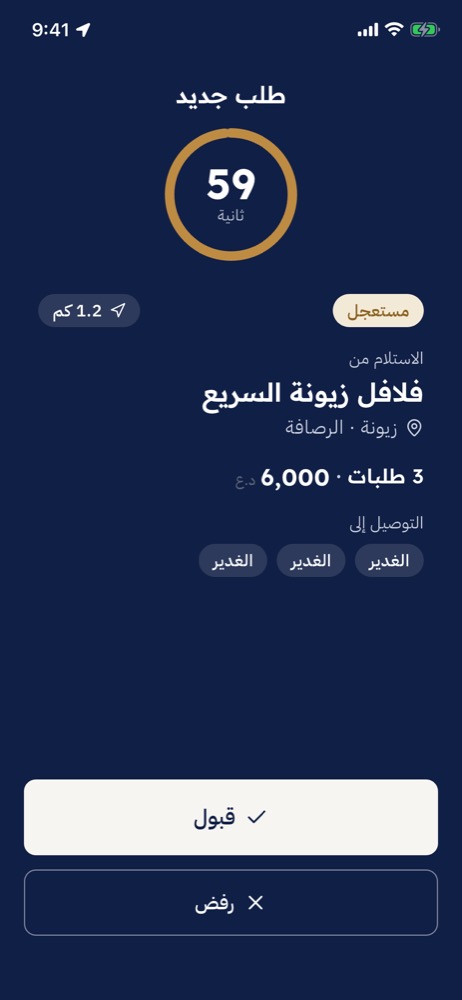
«طلب جديد» - 2
اقبل
دوس قبول لمسة وحدة. يطلع «الطلب صار عندك»، وبعدها ترجع للرئيسية وتلكى كارت الرحلة.
- 3
أو ارفض
دوس رفض. ترجع على طول بدون رسالة. الرفض ما ينحسب عليك عرض فايت.
إذا محد قبل الطلب، زاجل ترجع تدوّر عليه وحدها، فممكن نفس الطلب يرن عليك مرة ثانية بعد شوية.
- 4
إذا ما جاوبت
من يخلص العداد يطلع «خلص وكت العرض» وترجع. هذا العرض ينحسب عليك فايت. ونفس الطلب ممكن يرن عليك مرة ثانية إذا محد قبله.
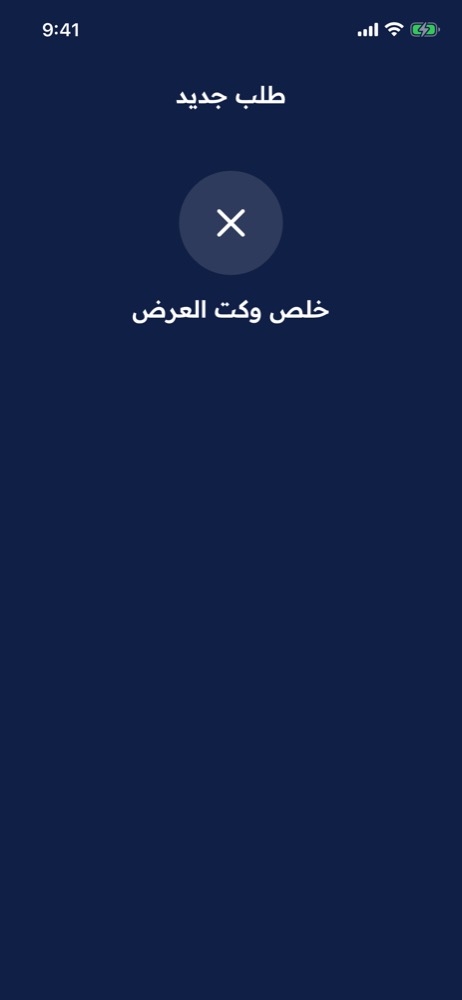
«خلص وكت العرض» - 5
إذا فاتتك عروض ورا بعض
تطلع من الشفت ويطلع شريط «انقطعت عن الطلبات لأنك فوّتت عروض». دوس «تمام».
من تكون جاهز اضغط مطولاً ابدأ الشفت وترجع.
إذا بيدك طلب مستعجل، العرض اللي ما تجاوبه ما ينحسب عليك وما تنطفي.
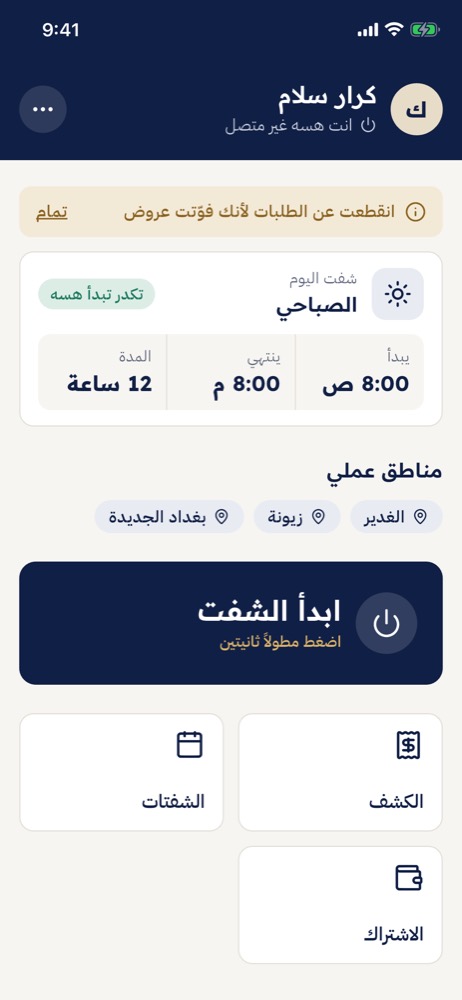
انقطعت بسبب عروض فايتة
من تفضى (تسلّم طلبك، ترجّع الطلب، التاجر يلغي الطلب اللي بيدك، ترفض عرض، تبدأ الشفت، ترجع من الاستراحة، أو تطلع بآخر طلب عندك للزبون)، أول عرض يوصلك هو أقدم طلب ينتظر كابتن وتكدر تاخذه، حتى لو دا يرن على كابتن ثاني. اللي يقبل أول ياخذه. وإذا سلّمت أو رجّعت الطلب، هذا العرض يوصلك بعد ثواني.
إذا طلعت شاشة العرض برسالة ثانية مثل «هذا الطلب انلغى» أو «الطلب راح لكابتن ثاني»، شوف جدول رسائل العرض. وإذا التاجر ضاف طلب والعرض بعده يرن، الأرقام تتحدّث بنفس الشاشة.
شلون يرن
يختلف حسب مكان التطبيق
- التطبيق مفتوح قدامك: شاشة العرض تنفتح وحدها، ترن وتهز، والشاشة تبقى شغالة لحد ما تجاوب أو يخلص الوقت.
- التطبيق مو على الشاشة أو التلفون مقفول: إذا سمحت بالإشعارات يوصلك إشعار «طلب جديد» بنغمة العرض. دوس عليه حتى تنفتح شاشة العرض.
- على أندرويد: الإشعار يبقى يرن لحد ما تجاوب أو يخلص الوقت، وبيه قبول ورفض. إذا سمحت بالإشعارات بملء الشاشة، يفتح على الشاشة كلها والتلفون مقفول. والرنين داخل التطبيق يمشي على صوت المنبّه بتلفونك، فلا تخلّيه مسدود.
طلب تحوّله زاجل عليك
- 1
بدون رنين وبدون «قبول»
زاجل ممكن تحوّل عليك طلب على طول. يطلع شريط أخضر «تم تحويل طلب لك» وكارت الرحلة بالرئيسية. وإذا التطبيق مو قدامك يوصلك إشعار «عندك طلبات جديدة».
إذا ما كنت داخل الشفت، اضغط مطولاً «ابدأ الشفت» وكمّل الرحلة.
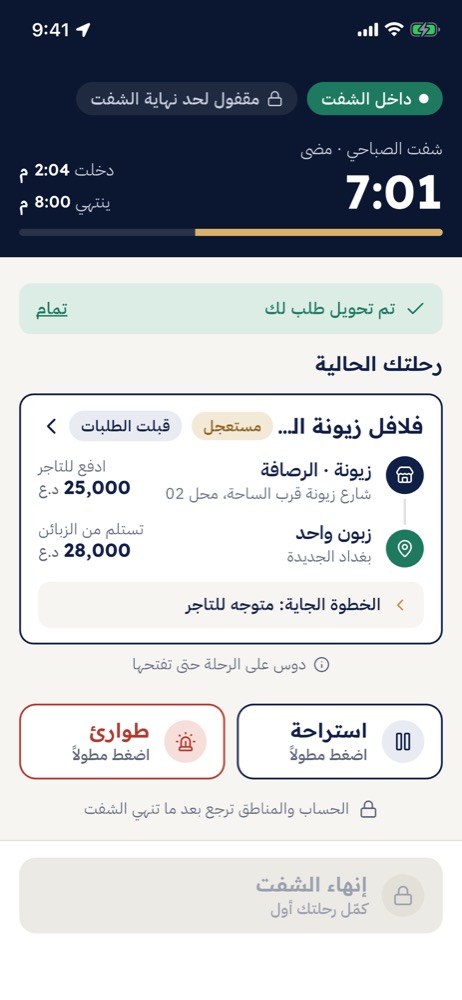
«تم تحويل طلب لك»
إذا انطفيت عن الطلبات
زاجل تطلّعك من الشفت بهالحالات. ترجع الشاشة تكتب «انت هسه غير متصل»، ويوصلك إشعار عنوانه «صرت غير متصل». وإذا التطبيق مفتوح، أغلب الأحيان يطلع شريط يكول السبب.
| الشريط | السبب | شسوي |
|---|---|---|
| «انقطعت عن الطلبات لأنك فوّتت عروض» | فاتتك عروض ورا بعض. | اضغط مطولاً «ابدأ الشفت» من تكون جاهز. |
| «سديت التطبيق أكثر من ساعتين فخلّصنا شفتك.» | التطبيق بقى مسدود أكثر من ساعتين وما بيدك طلب. إذا هو مسدود فعلاً، يوصلك الإشعار بس وما يطلع شريط لمن تفتحه. | اضغط مطولاً «ابدأ الشفت» لمن ترجع. |
| «خلص وقت شفتك.» | خلص وقت الشفت اللي حجزته. | انتظر شفتك الجاي. |
| «خلص اشتراكك فانقطعت عن الطلبات. جدّده حتى ترجع.» | خلص اشتراكك والمهلة. | دوس اشترك وشوف قسم الاشتراك. |
| «حسابك موقوف هسه.» | زاجل وقّفت حسابك. | كلّم زاجل. |
- 1
إذا انطفيت وبيدك طلب
كارت الرحلة يبقى، و«ابدأ الشفت» يبقى مفتوح حتى لو مو وقت شفتك. اضغطه مطولاً وكمّل توصيلك.
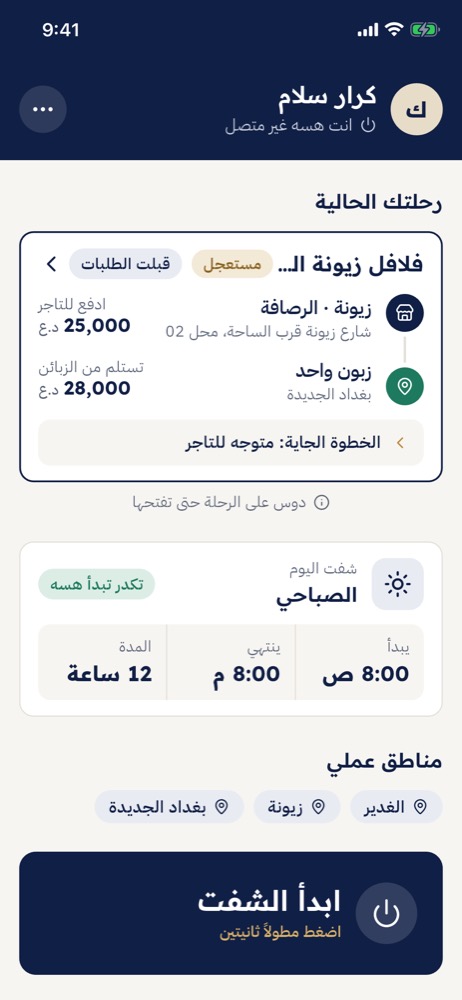
الرحلة تبقى عندك
إذا ما دتوصلك عروض، شوف هالأشياء
- العرض يوصلك من تاجر بمنطقة من مناطق عملك، ولطلب يناسب مركبتك. شوف «مناطق عملي» قبل الشفت.
- انت باستراحة، أو سديت التطبيق، أو النت مقطوع.
- خلص وقت شفتك أو اشتراكك.
- إذا زاجل شغّلت الاشتراكات، ممكن وصلت حد باقتك. شوف الحدود من «الاشتراك».
الرحلة خطوة بخطوة
من «قبول» لحد آخر تسليم. كل خطوة تضغطها مطولاً لمن تصير فعلاً.
انتبه: حدّث حالة الطلب بالتطبيق بكل خطوة، وبوقتها: «وصلت للتاجر»، «استلمت الطلبات»، «متوجه للزبون»، و«تأكيد التسليم». أما «متوجه للتاجر» فتنسجل وحدها من تقبل. إذا وصّلت وما حدّثت، زاجل والتاجر يشوفون الطلب بعده بيدك، والرحلة ما تخلص عندك وما ينحسب التسليم.
من الرئيسية لحد المحل
- 1
افتح الرحلة
كارت الرحلة يبين التاجر والمنطقة وكم زبون.
«ادفع للتاجر»: مجموع قيمة الطلبات.
«تستلم من الزبائن»: قيمة الطلبات ويا أجرة التوصيل.
دوس على الكارت حتى تفتح الرحلة. وتحت الكارت «إنهاء الشفت» مقفول ومكتوب «كمّل رحلتك أول».
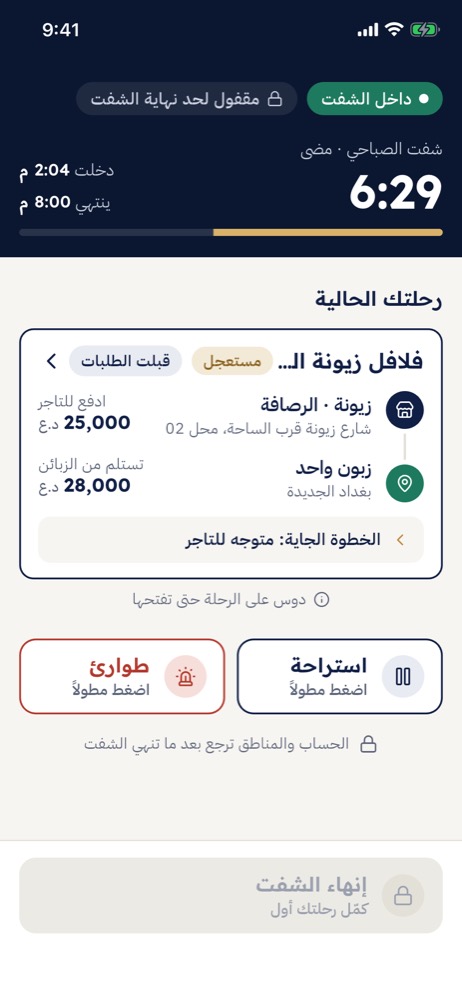
«رحلتك الحالية» - 2
روح للتاجر
تشوف الخريطة، وكارت التاجر، والمبالغ. أيقونة التلفون تتصل بالتاجر، وأيقونة السهم تفتح الملاحة.
«متوجه للتاجر» تنسجل وحدها من تقبل الطلب، فما تحتاج تضغطها. تحرّك على طول، والزر اللي يطلعلك هو وصلت للتاجر.
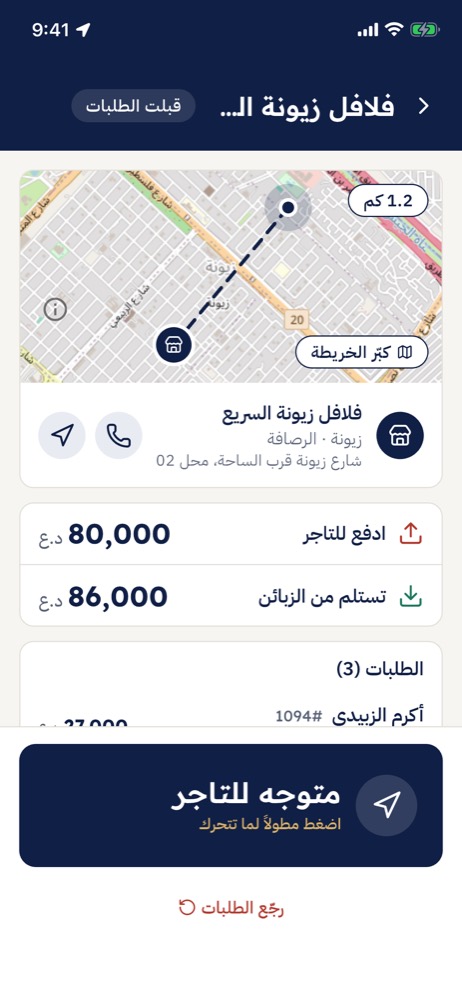
أول خطوة بالرحلة - 3
انزل تحت حتى تشوف الطلبات والخطوات
«الطلبات» تبين كل زبون وعنده كم تستلم. والخطوات تبين وين وصلت: «قبلت الطلبات»، «متوجه للتاجر»، «وصلت للتاجر»، «استلمت الطلبات»، «توصيل الطلبات».
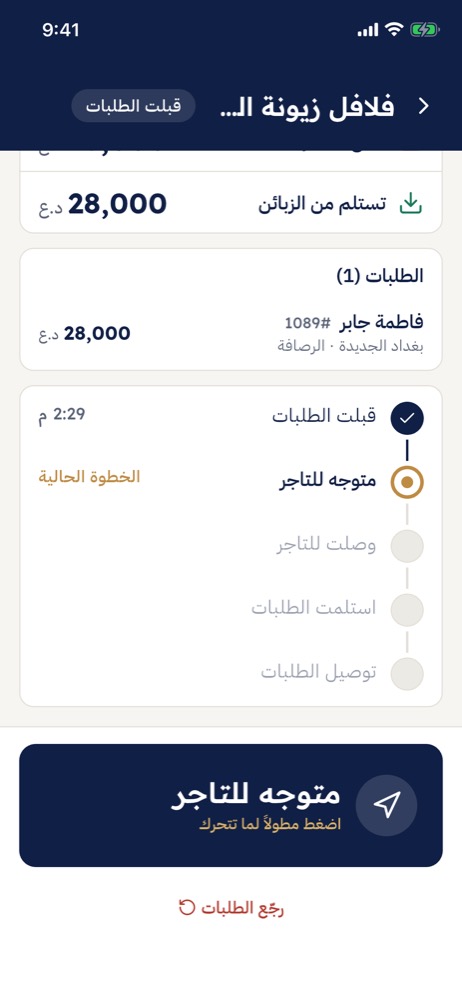
الطلبات والخطوات - 4
«ابدأ الملاحة»
دوس «كبّر الخريطة» حتى تشوفها كبيرة. دوس ابدأ الملاحة فينفتح تطبيق الخرائط على موقع التاجر.
إذا عندك أكثر من تطبيق خرائط، التلفون يسألك تختار واحد. وعلى الآيفون يكتب «بأي تطبيق تريد تروح؟».
من تخلص ارجع لزاجل وكمّل الخطوات.
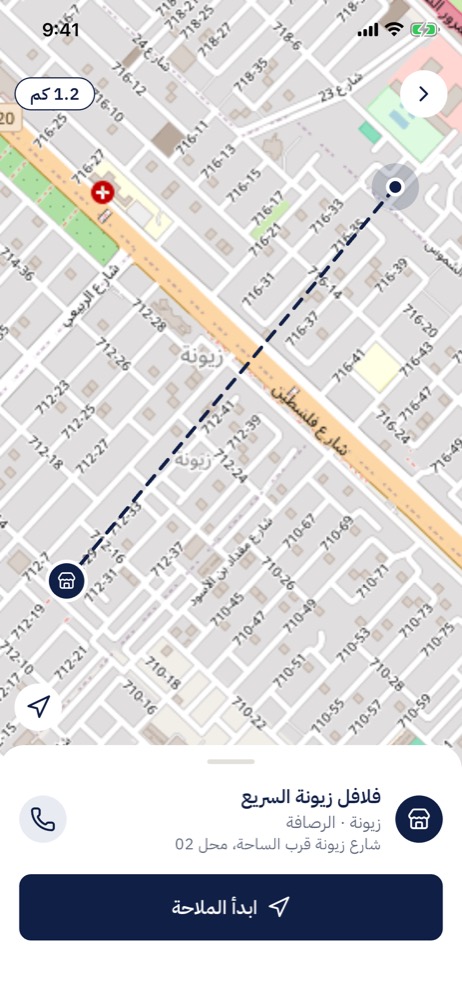
الخريطة الكبيرة - 5
«وصلت للتاجر»
من توصل المحل اضغط مطولاً وصلت للتاجر. اضغطها لمن توصل فعلاً، لا قبل ولا بعد، لأن وقت انتظارك بالمحل ينحسب من وصولك.
الوصول التلقائي: إذا زاجل شغّلته، من توصل وتبقى يم المحل شوية يتسجّل «وصلت للتاجر» وحده، وينحسب وقت انتظارك منه مثل ما تضغطه. ومن تستلم وتبعد عن المحل يتسجّل «استلمت الطلبات» وحده. «متوجه للزبون» تضغطه انت دائماً. وإذا ضغطت زر خطوة تسجّلت وحدها، ما يصير شي.
أجرة الانتظار: بعض المحلات إلها وقت انتظار تحدده زاجل. إذا انتظرت بالمحل أكثر من هذا الوقت وبعدها انلغى الطلب، تنحسبلك أجرة التوصيل على التاجر وتطلعلك بـ«أجورك» بـالكشف.
إذا الزبون لغى وانت مستلم الطلب: الدعم يتصل بيك ويلغي الطلب، وانت ترجّع الطلب للمحل. إذا الإلغاء من الزبون، تاخذ أجرة إرجاع على التاجر، نص أجرة التوصيل أو كاملة حسب اتفاق المحل، وتطلعلك بـ«أجورك». وإذا الإلغاء بسببك، مثل تأخيرك، ما إلك أجرة.
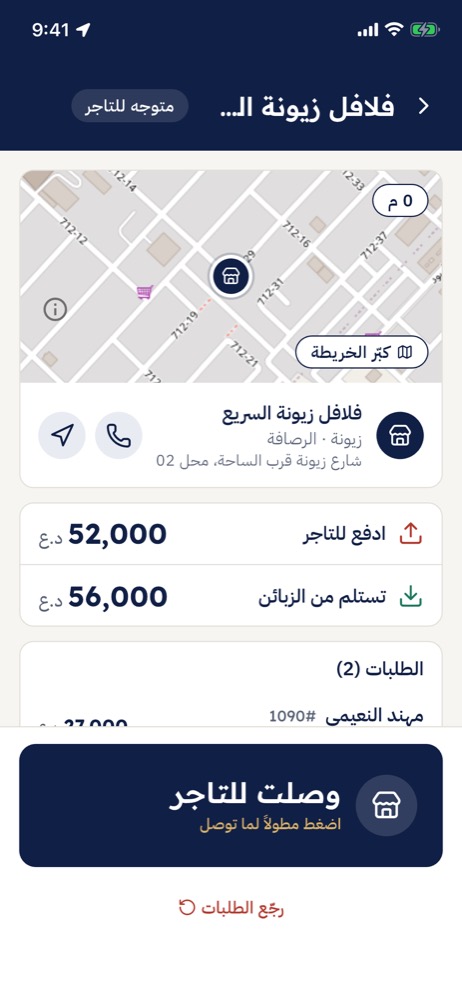
«اضغط مطولاً لما توصل» - 6
ادفع واستلم، وبعدها «استلمت الطلبات»
ادفع للتاجر المبلغ المكتوب يم «ادفع للتاجر» واستلم الطلبات.
بعدها اضغط مطولاً استلمت الطلبات. هذي الضغطة وحدة لكل طلبات الرحلة. وإذا الوصول التلقائي شغّال، تتسجّل وحدها من تبعد عن المحل بالطلبات.
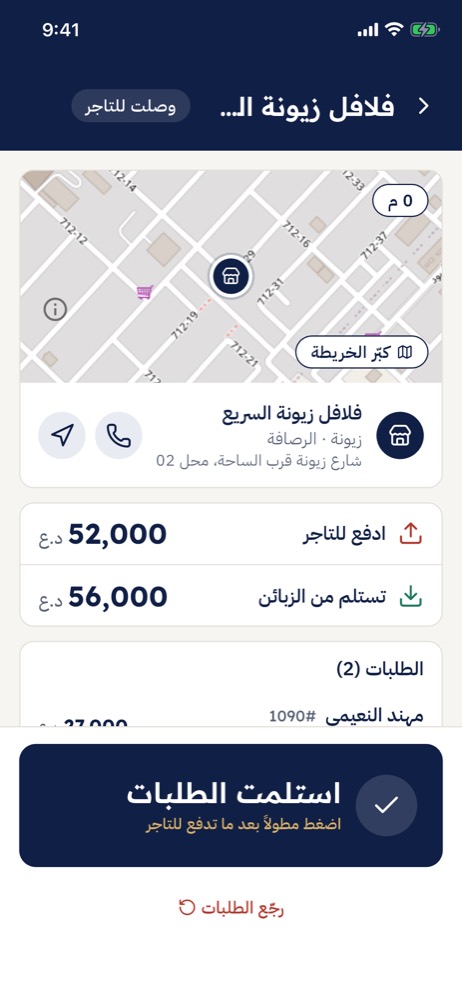
«اضغط مطولاً بعد ما تدفع للتاجر»
إذا ما تكدر تكمل قبل الاستلام
- 1
«رجّع الطلبات»
دوس رجّع الطلبات تحت. تطلع نافذة «ترجّع الطلبات؟». دوس رجّعها أو تراجع.
الطلبات ترجع لباقي الكباتن ويطلعلك «رجّعت الطلبات لباقي الكباتن».
هذا الزر يبقى بس قبل ما تستلم من التاجر. بعد الاستلام يختفي.
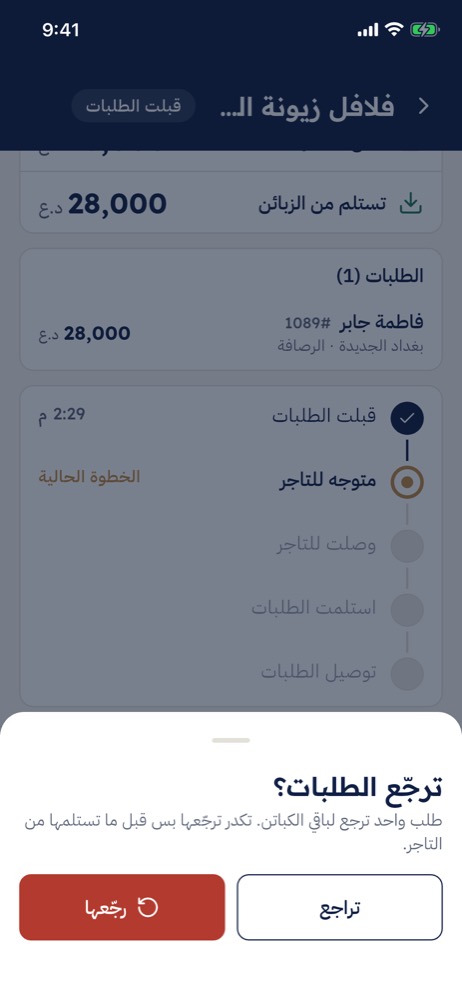
«ترجّع الطلبات؟»
التسليم للزبون
- 1
اختار الزبون
بعد الاستلام تتبدّل الشاشة إلى «توصيل الطلبات»، ويم «ادفع للتاجر» ينكتب «مدفوع». دوس على الزبون اللي تريد توصّله.
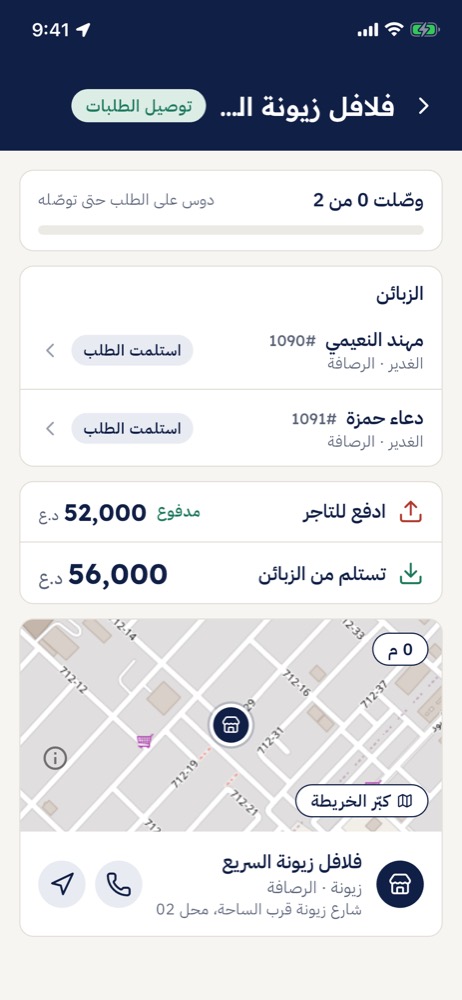
«دوس على الطلب حتى توصّله» - 2
«متوجه للزبون»: هذي الخطوة لازمة
تشوف اسم الزبون ورقمه والعنوان والملاحظة، و«استلم من الزبون» ويا المبلغ.
زر التلفون يسألك «شلون تحچي الزبون؟». اختار اتصال حتى تتصل بيه، أو واتساب حتى تنفتح محادثته بالواتساب.
إذا طلع «ما كدرنا نفتح واتساب، جرّب اتصال» الواتساب ما انفتح بتلفونك. دوس زر التلفون واختار «اتصال».
الخريطة و«ابدأ الملاحة» على موقع التاجر بس، حتى بعد الاستلام. للزبون اقرا العنوان، وإذا تحتاج اتصل بيه.
من تتحرك اضغط مطولاً متوجه للزبون.
انتبه: قسم صورة التسليم ما يطلع قبل هذي الضغطة.
إذا طلع «التاجر ما كتب عنوان، اتصل بالزبون.» اتصل بيه واسأله.
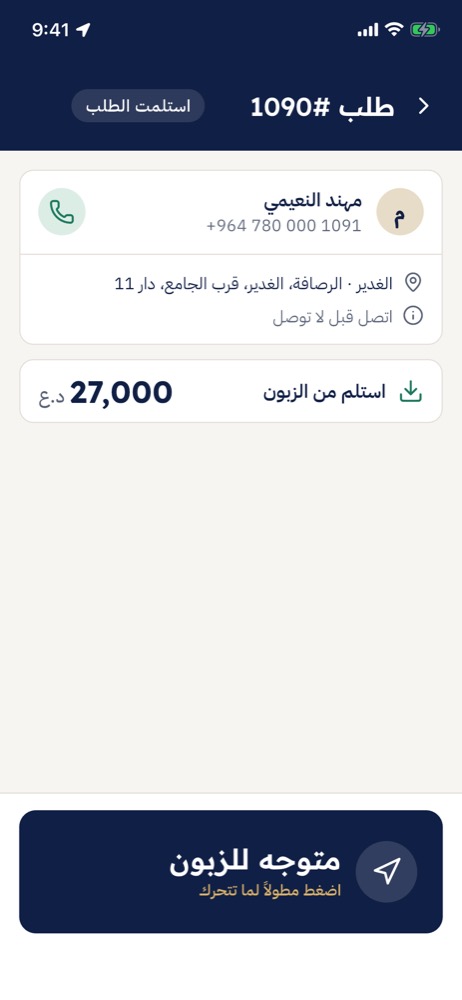
قبل «متوجه للزبون» - 3
صوّر التسليم: إجباري
من توصل دوس المربع الأحمر «افتح الكاميرا وصوّر التسليم». تنفتح الكاميرا الخلفية.
الشاشة تكول «صوّر الطلب وهو بيد الزبون — هاي إثبات التسليم الوحيد.».
«تأكيد التسليم» يبقى مقفول ومكتوب «صوّر التسليم أول» لحد ما تصوّر.
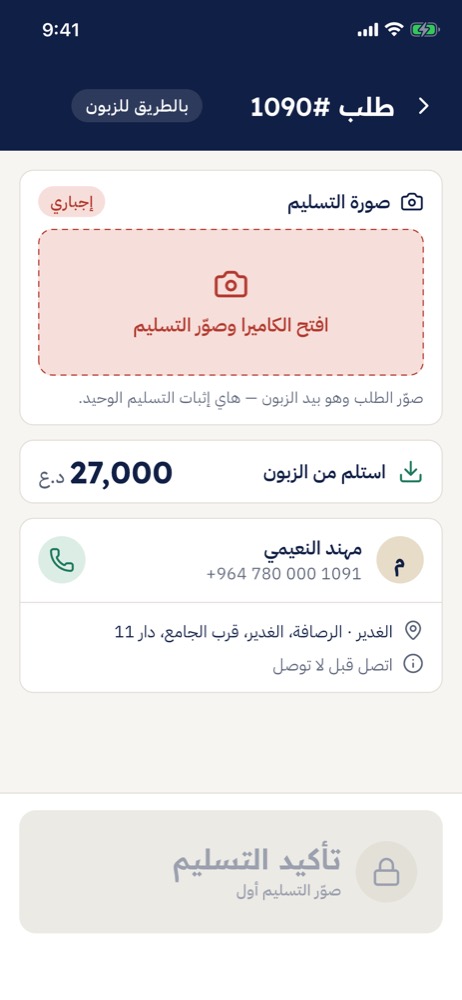
«صورة التسليم» و«إجباري» - 4
استلم الفلوس
يطلع «انحفظت الصورة». إذا مو واضحة دوس «أعد التصوير».
استلم من الزبون المبلغ المكتوب يم «استلم من الزبون».
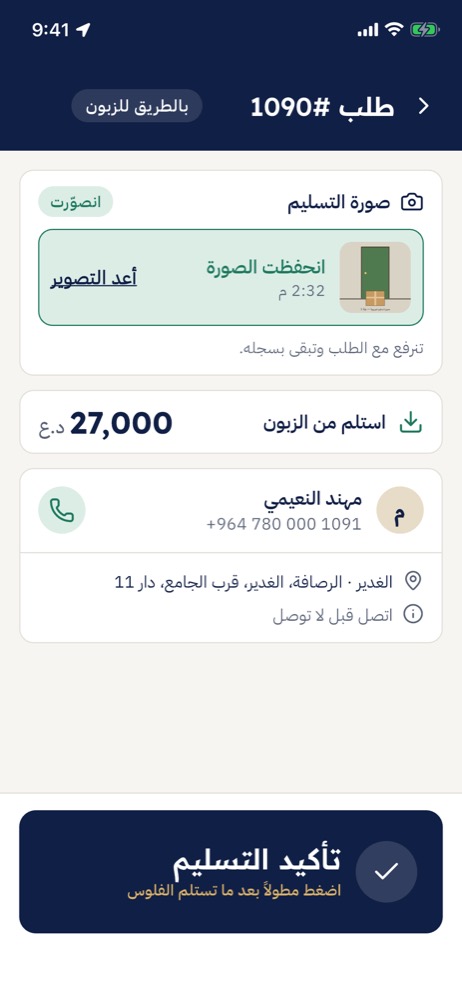
«انصوّرت» - 5
«تأكيد التسليم»
اضغط مطولاً تأكيد التسليم. وقت يطلع «دنرفع الصورة… لا تطلع من الشاشة» انتظر.
ترجع لقائمة الزبائن، والزبون يصير «تم التسليم»، والعدد يتحدّث. عيد نفس الخطوات للزبون الثاني.
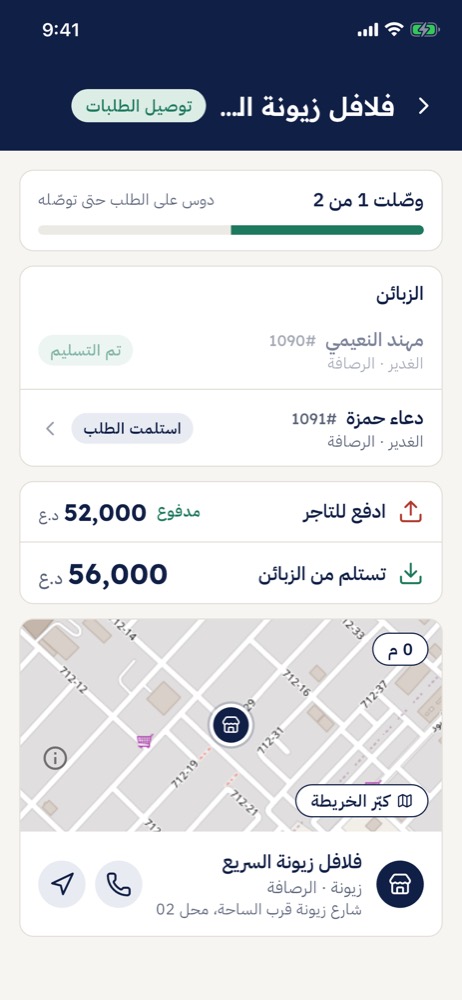
«وصّلت 1 من 2» - 6
خلصت الرحلة
بعد آخر زبون ترجع للرئيسية ويطلع «وصّلت كل الطلبات — خلصت الرحلة». وترجع «جاهز — بانتظار طلب».
إذا رن عرض أول ما تأكد التسليم: مع التحديث الجاي يبقى العرض قدامك. إذا ما قبلته، ترجع لشاشة الطلب اللي سلّمته ومكتوب «وصّلت الطلب — خلصت الرحلة». دوس «تمام» وترجع للرئيسية.
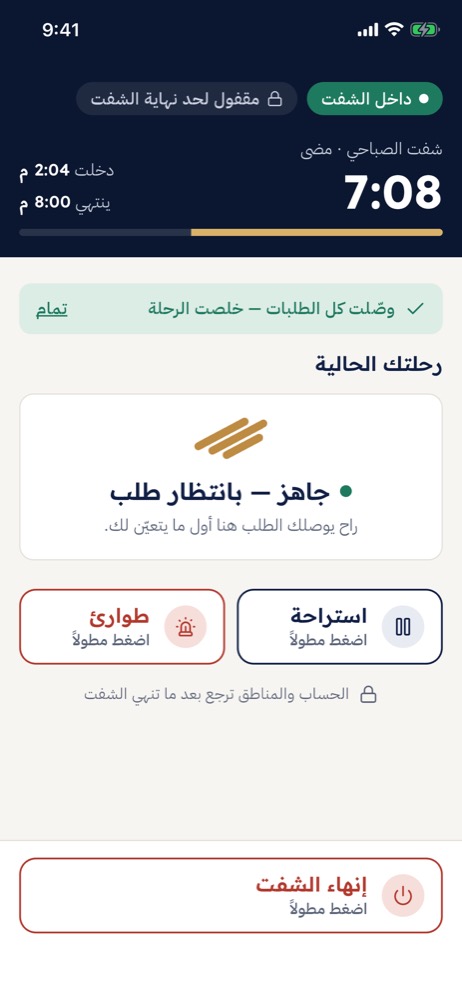
آخر تسليم
لازم تعرف
- إذا طلع «ما كدرنا نوصل. الطلب بعده مثل ما هو، جرّب مرة لخ.» دوس «تمام» وعيد نفس الضغطة. اللي انحفظ ما يروح.
- على الآيفون، إذا طلع «ما نكدر نفتح الكاميرا…» دوس «افتح الإعدادات» واسمح لزاجل بالكاميرا.
- إذا التاجر لغى الطلبات أو زاجل حوّلتها، تطلعلك «هالرحلة خلصت». دوس «تمام».
- إذا زبون واحد انلغى طلبه، يطلع يمه «ملغي» وتكمل الباقين.
- إذا خلصت التوصيل وما ضغطت «تأكيد التسليم»، الطلب يبقى بيدك بالتطبيق وباللوحة. ارجع افتحه وكمّل خطواته.
- إذا رن عرض وانت بشاشة التسليم ودست «قبول»، ترجع للرئيسية. إذا كنت ضاغط مطولاً «تأكيد التسليم» قبلها، التسليم يكمل وحده. وإذا صوّرت وما ضغطت «تأكيد التسليم»، الصورة تروح: افتح الطلب من رحلتك وصوّره من جديد.
رحلة بيها أكثر من طلب
ممكن تاخذ طلبات أكثر من تاجر واحد، أو أكثر من طلب من نفس التاجر.
أكثر من طلب من نفس التاجر
نفس الخطوات
- كل طلب يوصلك بعرض وحده وبأجرته.
- كل طلب يطلع برحلة وحده، عند التاجر وعند الزبون، بصورته وتأكيده.
إذا زاجل شغّلت جمع الطلبات
هالعروض الإضافية ما توصلك لحد ما زاجل تفعّلها. من تتفعّل، ممكن يرن عليك عرض ثاني وانت شايل طلب.
- 1
يوصلك طلب ثاني وبيدك طلب
إذا بيدك طلب مستعجل، ممكن يوصلك عرض لطلب مستعجل ثاني بهالشروط:
كل الطلبات، اللي بيدك والجديد، رايحة لنفس الطريق. والمحل الجديد بنفس منطقة المحل اللي ماخذ منه، أو قريب منه بمسافة تحددها زاجل. ويصير هذا خلال وقت تحدده زاجل من قبولك أول طلب، حتى لو استلمت وانت بالطريق.
يرن مثل أي عرض: دوس قبول أو رفض.
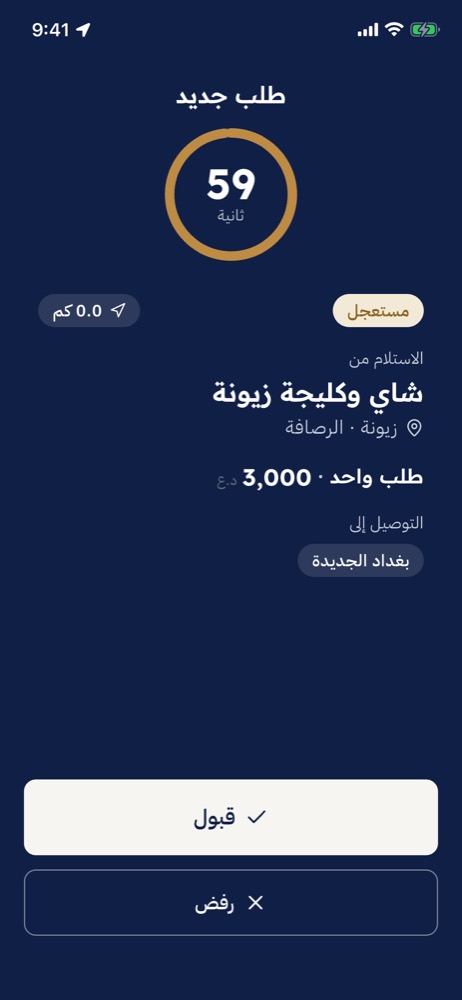
عرض من تاجر ثاني - 2
كل رحلة وحدها
بعد «قبول» ترجع للرئيسية، وتشوف كل رحلة بكارت بـ«رحلتك الحالية». كل رحلة إلها خطواتها وفلوسها. استلم وسلّم كل وحدة بخطواتها.
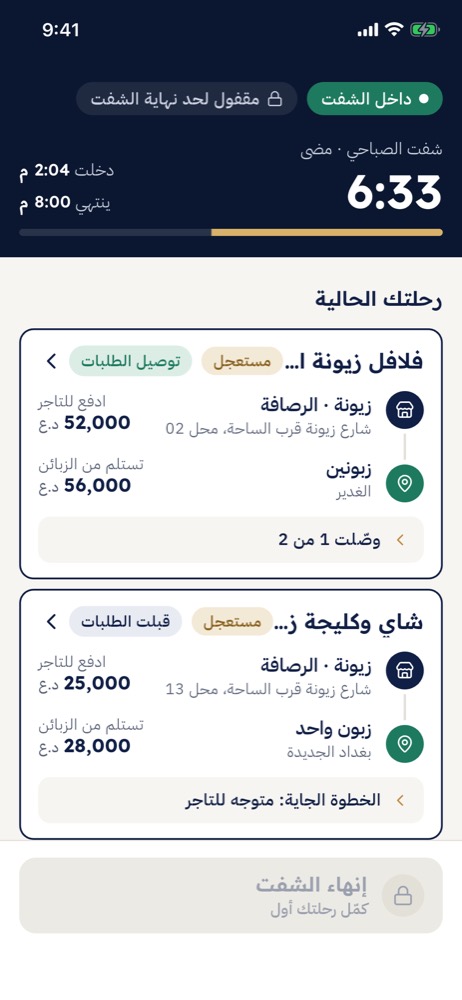
كارت لكل رحلة - 3
«وصّلت كل طلبات هالرحلة»
من تخلص رحلة وبيدك ثانية يطلع هذا الشريط. افتح الرحلة الثانية من كارتها وكمّل.
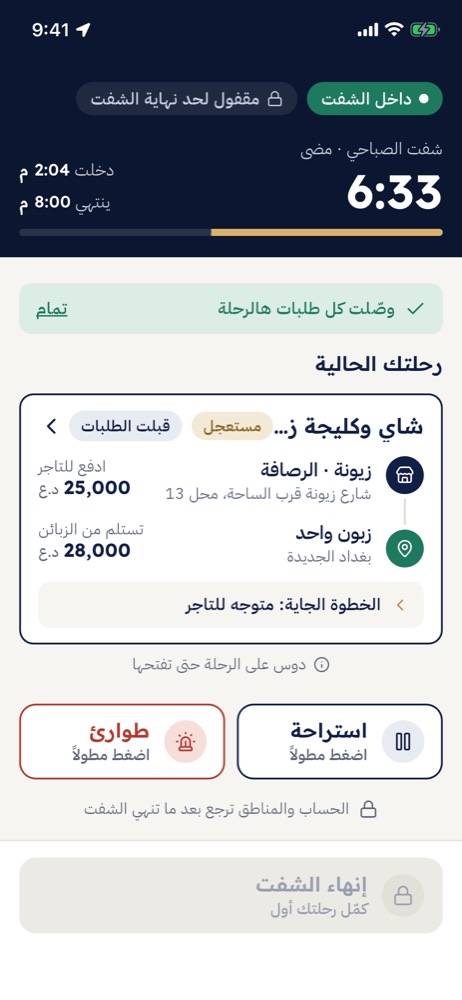
باقي رحلة وحدة
لازم تعرف
- زاجل تحدد كم طلب يصير بيدك بنفس الوقت.
- زاجل نفسها ممكن تعرض عليك أو تحوّلك طلب مستعجل ثاني وبيدك طلب، حتى لو مو لنفس الطريق، بس ضمن نفس الحد.
- إذا ما جاوبت عرض وبيدك طلب مستعجل، ما ينحسب عليك وما تنطفي.
الطلبات العادية
- 1
بدون شارة «مستعجل»
إذا بيدك طلبات عادية، ممكن يوصلك عرض لطلب عادي ثاني، حتى بعد ما تستلم، بس إذا كل الطلبات رايحة لنفس الطريق والمحل الجديد بنفس منطقة المحل اللي ماخذ منه أو قريب منه. وإذا زاجل شغّلت الاشتراكات، يصير هذا ضمن حدود باقتك. كل رحلة تبقى بكارت وبخطواتها.
المستعجل والعادي ما يجتمعون بيدك.
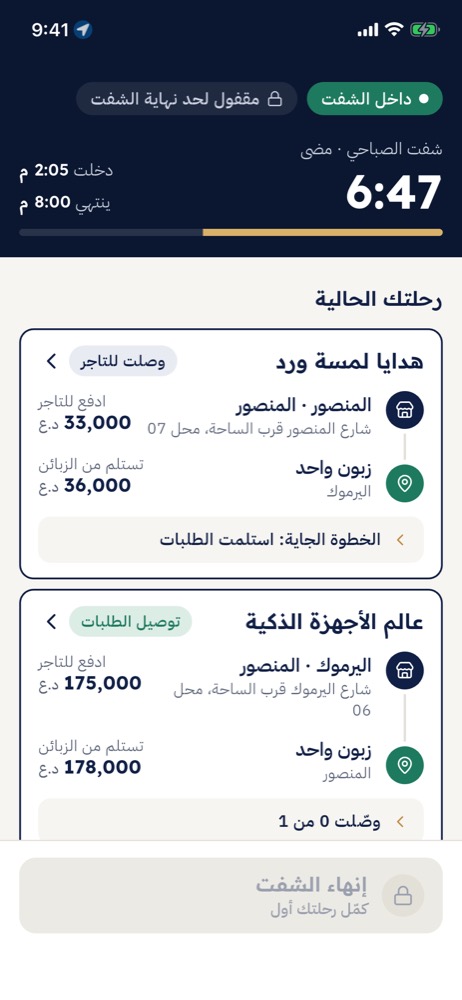
رحلتين عادي
نهاية الشفت
تنهي شفتك بنفسك، أو ينتهي وقته. وإذا بيدك طلب لازم تكمّله أول.
تنهيه بنفسك
- 1
اضغط مطولاً «إنهاء الشفت»
من تخلص شغلك اضغط مطولاً إنهاء الشفت. ترجع الشاشة تكتب «انت هسه غير متصل»، بدون رسالة.
إذا الزر مقفول ومكتوب «كمّل رحلتك أول» بيدك طلب. وصّله أول.
إذا خلص وقت شفتك (إذا زاجل شغّلت الشفتات)
- 1
بيدك طلب: «كمّل توصيلتك»
ما تنطفي. فوك يتبدّل إلى «خلص وقت شفتك» و«كمّل توصيلتك». كمّل وسلّم، وما توصلك طلبات جديدة.
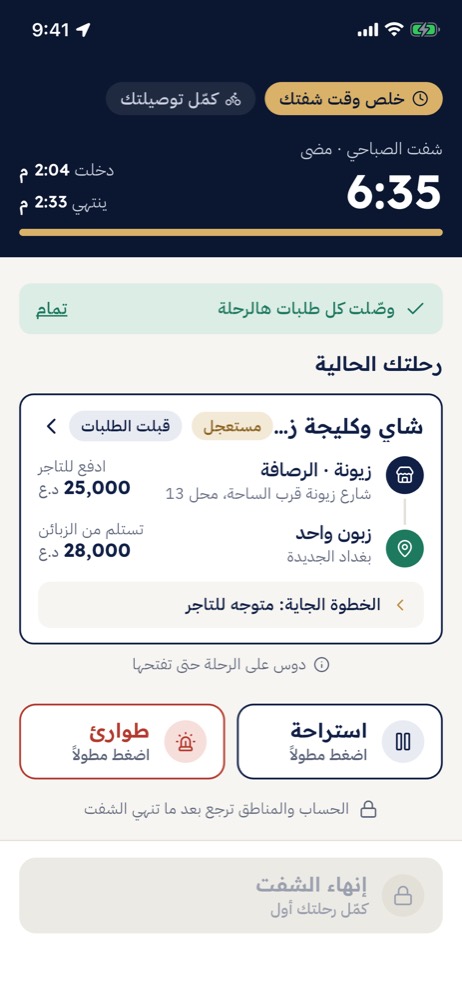
«كمّل توصيلتك» - 2
بعد آخر تسليم
يطلع «خلص وقت شفتك.» وترجع الشاشة مثل قبل الشفت. «ابدأ الشفت» يقفل لحد شفتك الجاي.
وإذا ما بيدك طلب لمن يخلص الوقت، تنطفي وحدك ويطلع نفس الشريط.
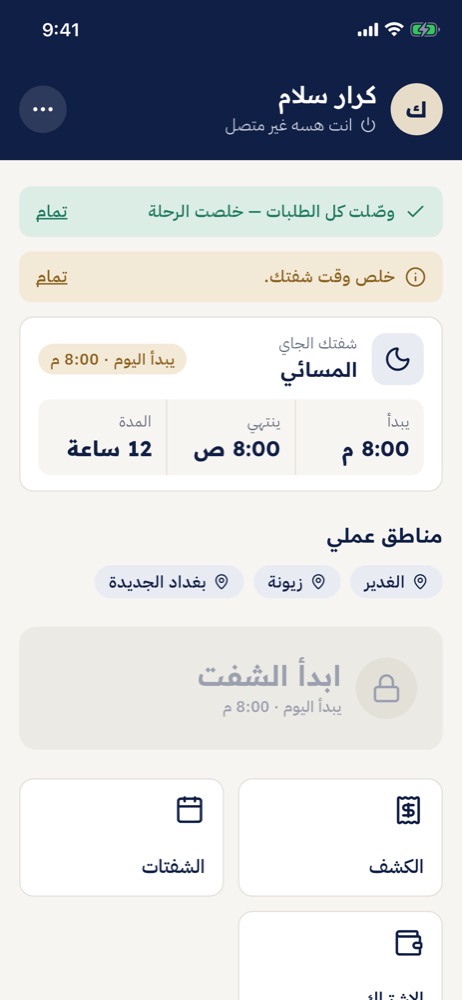
«خلص وقت شفتك.»
لازم تعرف
- العرض اللي يرن ينسحب لمن يخلص وقت شفتك.
- إذا عندك شفتين ورا بعض والتطبيق مفتوح، تكمّل بالشفت الثاني وحدك.
- إذا سديت التطبيق وخلص الشفت الأول وما بيدك طلب، ينتهي شفتك، ولمن ترجع اضغط «ابدأ الشفت» للشفت الثاني.
إذا سديت التطبيق أو انقطع النت
- 1
إذا طلعت من التطبيق بس
إذا رحت لتطبيق ثاني مثل الخرائط، أو قفلت الشاشة، شفتك يبقى شغّال والعرض يوصلك كإشعار.
- 2
إذا سديت التطبيق وانت بالشفت
شفتك يبقى شغّال بس ما توصلك طلبات، ويوصلك إشعار «بعدك بالشفت». افتح التطبيق وترجع لشفتك وحدك، بدون ما تضغط شي.
وممكن يوصلك إشعار لعرض كان يرن قبل ما تسدّه، أو لعرض من زاجل نفسها. افتحه وجاوب.
- 3
أكثر من ساعتين وما بيدك طلب
نخلّص شفتك، ويوصلك إشعار «صرت غير متصل» مكتوب بيه «سديت التطبيق أكثر من ساعتين فخلّصنا شفتك. لمن ترجع اضغط «ابدأ الشفت».».
لمن تفتح التطبيق تكتب الشاشة «انت هسه غير متصل»، وممكن ما يطلع شريط. اضغط مطولاً «ابدأ الشفت».
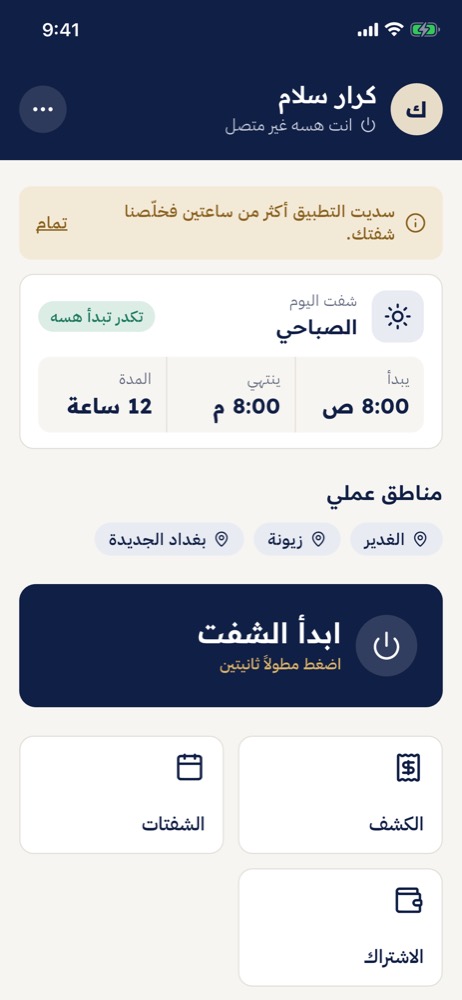
الشريط يطلع إذا التطبيق بعده مفتوح - 4
بعد نهاية شفتك وبيدك طلب
إذا سديت التطبيق أو انقطع النت بعد نهاية شفتك وبيدك طلب، ما تنطفي. افتح التطبيق وترجع لـ«كمّل توصيلتك» وسلّم طلبك.
- 5
إذا انقطع النت وانت بالشفت
شفتك يبقى، وما توصلك عروض لحد ما يرجع النت. وأي خطوة تضغطها بلا نت تطلعلك «ما كدرنا نوصل…»، فعيدها من يرجع.
إذا طال الانقطاع أكثر من ساعتين وما بيدك طلب، ينتهي شفتك مثل التطبيق المسدود.
الاشتراك (إذا زاجل شغّلت الاشتراكات)
إذا مو مشغّلة، شاشة «الاشتراك» تكتب «الاشتراك مو مطلوب هسه» و«تكدر تشتغل وتستلم طلبات بدون اشتراك لحد ما زاجل تفعّله.»، وهذا القسم ما يخصك.
باقتك والباقات
- 1
افتح «الاشتراك»
من الرئيسية قبل الشفت، دوس مربع «الاشتراك». فوك تشوف باقتك و«فعّال» و«ينتهي» وكم باقي.
تحتها «الباقات»: كل باقة بسعرها بالأسبوع وحدودها، وباقتك مكتوب عليها «باقتك».
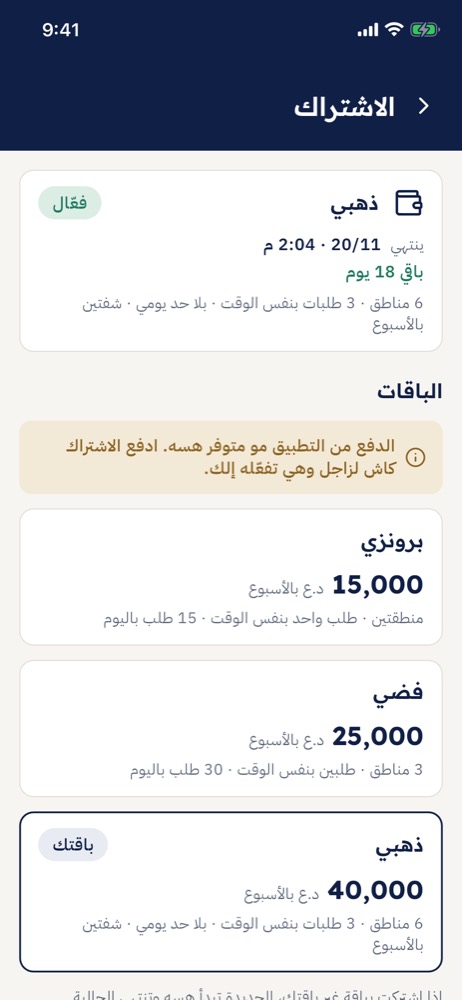
الأسعار والحدود بالصورة أمثلة
حدود الباقة
- كل باقة إلها حد لعدد مناطق العمل، وعدد الطلبات بنفس الوقت، وعدد الطلبات باليوم. بعض الباقات «بلا حد يومي»، وبعضها تسمح بـ«شفتين بالأسبوع».
- الحد ينحسب لمن يوصلك العرض. فعرض بيه أكثر من طلب ممكن يوصلك وانت ما بيدك شي.
- إذا وقفت توصلك طلبات، شوف حدود باقتك من «الاشتراك».
ادفع وجدّد
- 1
ادفع كاش لزاجل
الشاشة تكول «الدفع من التطبيق مو متوفر هسه. ادفع الاشتراك كاش لزاجل وهي تفعّله إلك.». ما تشوف أزرار دفع.
- 2
يطلعلك وحده
أول ما زاجل تفعّله يطلع بشاشة «الاشتراك» بدون ما تسحب الشاشة.
- 3
جدّد قبل ما يخلص
جدّد بنفس باقتك حتى تنضاف الأيام بعد نهاية اشتراكك. إذا غيّرت الباقة: «إذا اشتركت بباقة غير باقتك، الجديدة تبدأ هسه وتنتهي الحالية.».
إذا تريد باقة أعلى قبل ما يخلص اشتراكك ما تخسر أيامك: ادفع لزاجل كاش فرق السعر عن الأيام الباقية بس، وزاجل تكولك المبلغ قبل ما تدفع. باقتك الجديدة وحدودها تشتغل هسه، و«ينتهي» يبقى بنفس التاريخ. تطلعلك بشاشة «الاشتراك» وحدها.
إذا دفعت قبل ما زاجل تفعّل الاشتراكات يطلعلك «اشتراكك مسجّل. زاجل بعدها ما فعّلت الاشتراكات، فحدود باقتك تبدأ من تفعّلها.» ويا باقتك ولحد متى.
إذا زاجل عندها باقة تجريبية تنضاف إلك وحدها أول مرة ينقبل حسابك. ما تنشرى، وما إلها فترة سماح.
لمن يخلص اشتراكك
- 1
«بفترة السماح»
بعد نهاية الاشتراك تبقى بمهلة تكدر تشتغل بيها بنفس باقتك. «تكدر تشتغل لحد» يبين لحد متى، والشاشة تكول «جدّد قبل ما تخلص المهلة حتى ما تنقطع عن الطلبات.».
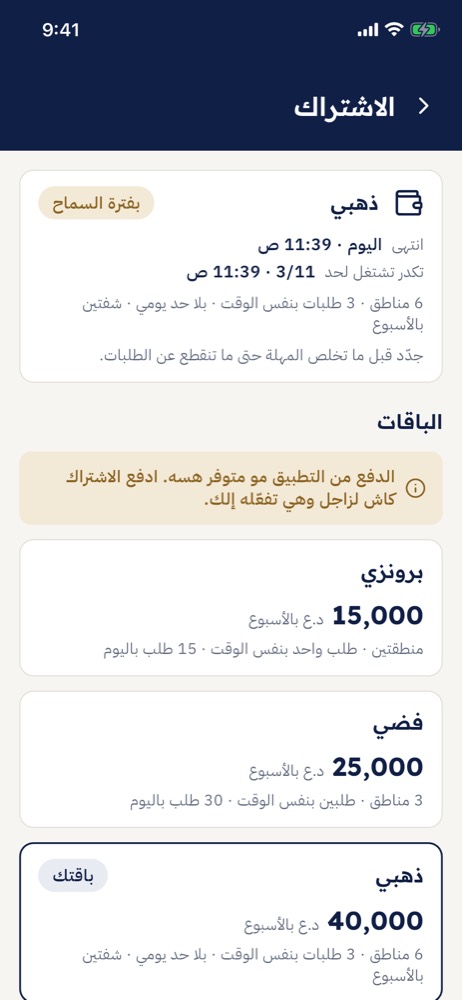
«بفترة السماح» - 2
«منتهي» وما بيدك طلب
تنطفي ويطلع «خلص اشتراكك فانقطعت عن الطلبات. جدّده حتى ترجع.». دوس اشترك حتى تفتح شاشة الاشتراك، والكارت يكتب «جدّد حتى ترجع تبدأ الشفت.».
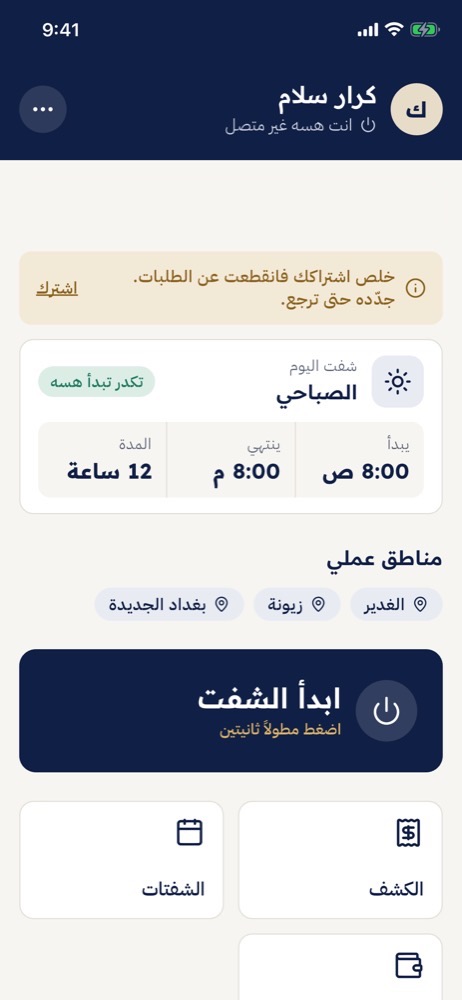
«خلص اشتراكك…» - 3
إذا جرّبت تبدأ بدون اشتراك
«ابدأ الشفت» ما يشتغل ويطلع «ما عندك اشتراك فعّال. ادفع الاشتراك لزاجل حتى نفعّله إلك.». ادفع وانتظر التفعيل.
«ما عندك اشتراك فعّال…» - 4
خلص اشتراكك وبيدك طلب
فوك يطلع «خلص اشتراكك» و«كمّل توصيلتك». كمّله وسلّمه أول، وما توصلك عروض جديدة.
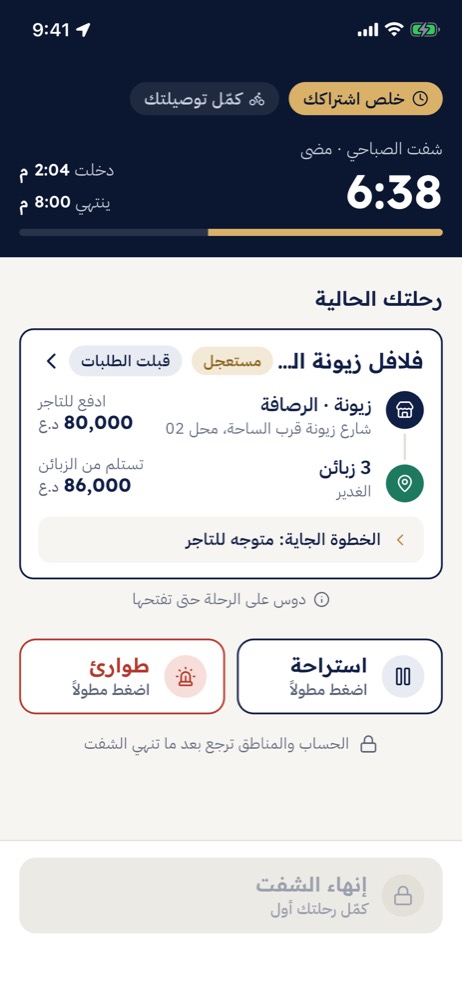
«خلص اشتراكك»
لازم تعرف
- إذا خلص اشتراكك وكان عرض يرن، تكدر تقبله وتوصله.
- إذا التاجر ضاف طلب على نفس رحلتك قبل ما تستلم، يصير وياك وتوصله هم.
- بعدها ما يوصلك شي جديد لحد ما تجدّد.
«الكشف»
كشف لطلباتك اللي وصّلتها وفلوسها. الشاشة تكول «كشف للاطلاع فقط — ماكو رصيد بالتطبيق».
- 1
افتح «الكشف»
من الرئيسية قبل الشفت، دوس مربع «الكشف». واختار «يومي» أو «أسبوعي» أو «شهري».
«الطلبات»: كم طلب وصّلت.
«دفعت للتجار»: مجموع قيمة الطلبات.
«حصّلت من الزبائن»: قيمة الطلبات ويا أجرة التوصيل.
«أجورك»: أجور التوصيل، ويا أجرة الانتظار إذا انحسبتلك.
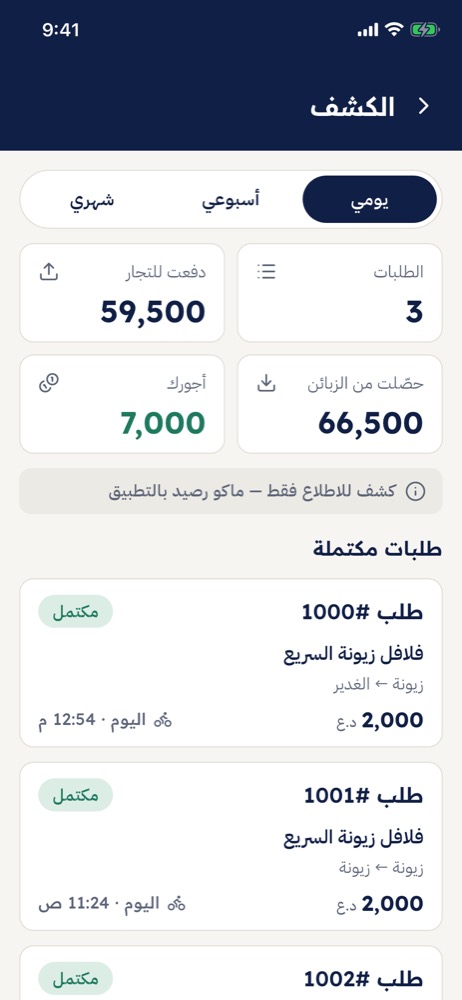
«يومي» - 2
شلون تنحسب الفترة
بتوقيت بغداد. «يومي» من اليوم، «أسبوعي» من يوم السبت، «شهري» من يوم 1 بالشهر. الفترات الأقدم ما تطلع.
بأول الشهر ممكن «شهري» يطلع أقل من «أسبوعي»، لأن الأسبوع بدا بالشهر اللي قبله.
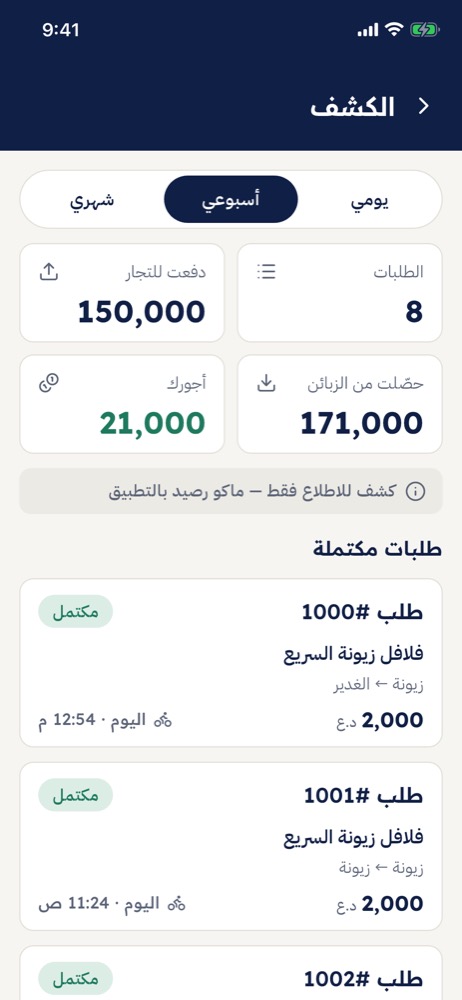
«أسبوعي» - 3
«طلبات وصّلتها»
كل طلب بكارت: رقمه، والتاجر، ومنين لوين، ووقته. المبلغ بالكارت هو أجرتك من هذا الطلب، مو قيمته.
الطلب يدخل الكشف أول ما تسلّمه، ويمّه «مكتمل». إذا الطلبات هواية دوس اعرض أكثر.
أجرة الانتظار وأجرة الإرجاع تنضاف لـ«أجورك» بس، لأن طلبها انلغى، فما يطلع إله كارت هنا وما ينحسب بـ«الطلبات».
وإذا ما عندك طلبات بالفترة يطلع «ما وصّلت طلبات بهالفترة».
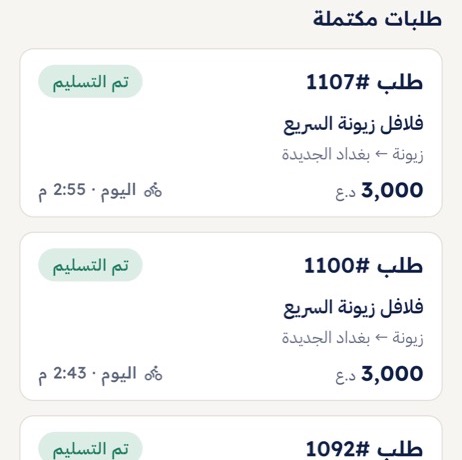
كارت الطلب
زر الطوارئ
الزر يطلع بالشاشة الرئيسية وانت داخل الشفت، يم «استراحة».
- 1
اضغط مطولاً «طوارئ»
خلّي إصبعك على طوارئ لحد ما يتعبّى.
يطلع شريط أخضر مكتوب بيه «وصل تنبيه الطوارئ للإدارة وراح يتواصلون وياك.». دوس «تمام» حتى يختفي.
إذا طلع شريط أحمر «ما كدرنا نوصل، جرّب مرة لخ.» التنبيه ما وصل. شوف النت واضغط مطولاً مرة لخ.
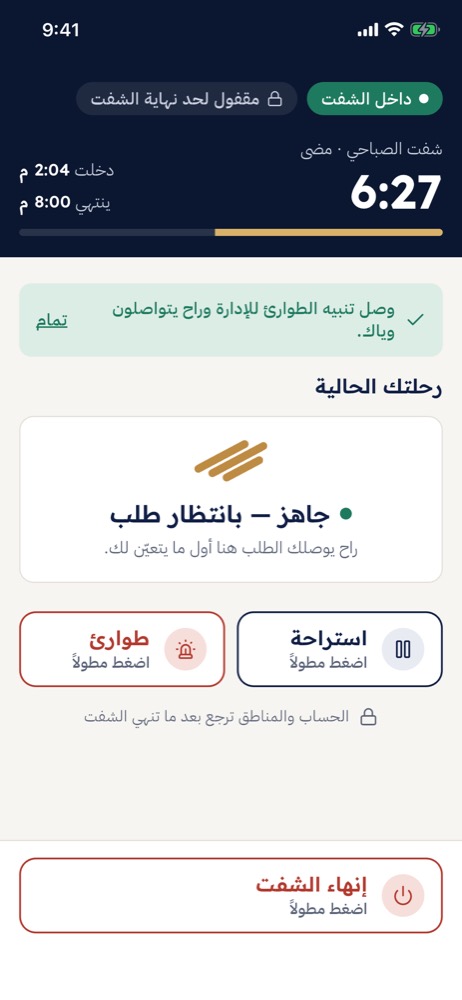
الشريط بعد الضغط
«حسابي»
من الرئيسية قبل الشفت، دوس زر النقاط الثلاث فوك. وانت داخل الشفت هذا الزر يختفي.
شنو بيه
- 1
معلوماتك
اسمك ورقمك و«نشط». تحتها «وسيلة النقل» و«مناطق العمل». الشاشة تكول «وسيلة النقل ومناطق العمل تحددها الإدارة.». إذا تحتاج تغيّرها كلّم زاجل.
«تغيير الرمز السري»
اكتب «الرمز السري الحالي» و«الرمز السري الجديد» و«أكّد الرمز السري»، ودوس احفظ الرمز الجديد. ترجع لـ«حسابي» ويطلع «تبدّل رمزك السري».
«عن زاجل»
«سياسة الخصوصية» و«شروط الاستخدام» يفتحن صفحة على النت.
سجّل خروج
تطلع على طول بدون سؤال.
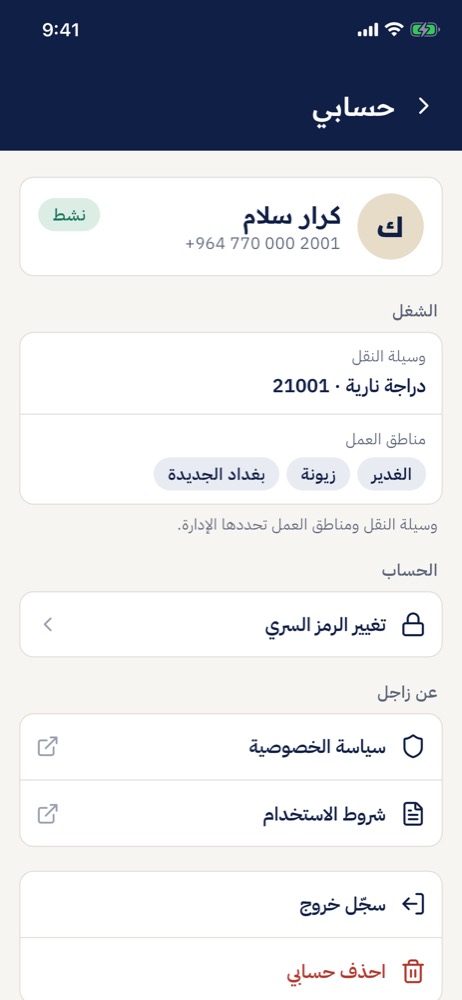
«حسابي»
احذف حسابك
انتبه: الحذف نهائي، وما تكدر ترجع الحساب بعدين. إذا ردت ترجع لزاجل تسوي حساب جديد.
- 1
اقرا واكتب رمزك
من «حسابي» دوس «احذف حسابي». اقرا «شنو ينمسح» و«شنو يبقى». اكتب «رمزك السري» ودوس احذف حسابي.
الشاشة تكول «حسابك ينقفل هسه، وبياناتك تنمسح خلال 30 يوم. ما تكدر ترجعه بعدين.». ورابط «التفاصيل كلها» يفتح صفحة على النت.
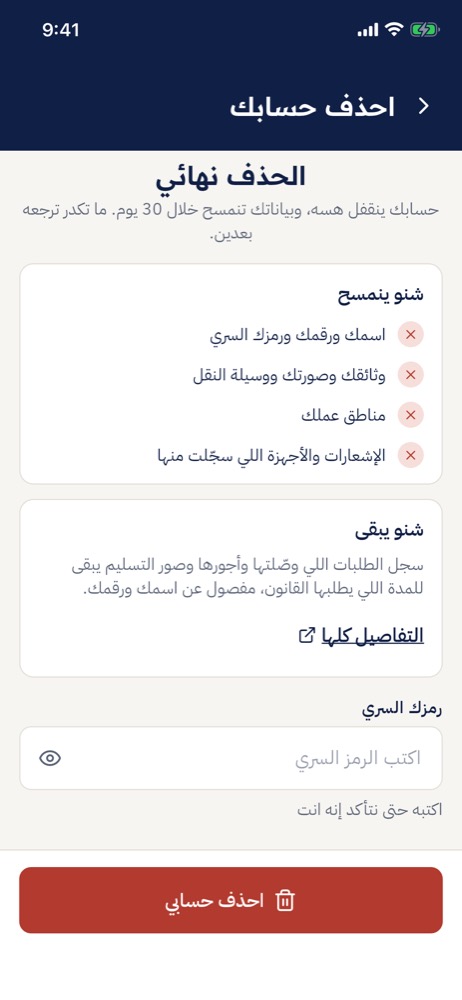
«احذف حسابك» - 2
آخر سؤال
تطلع نافذة «تحذف حسابك نهائياً؟». دوس احذف نهائياً، أو تراجع إذا غيّرت رأيك.
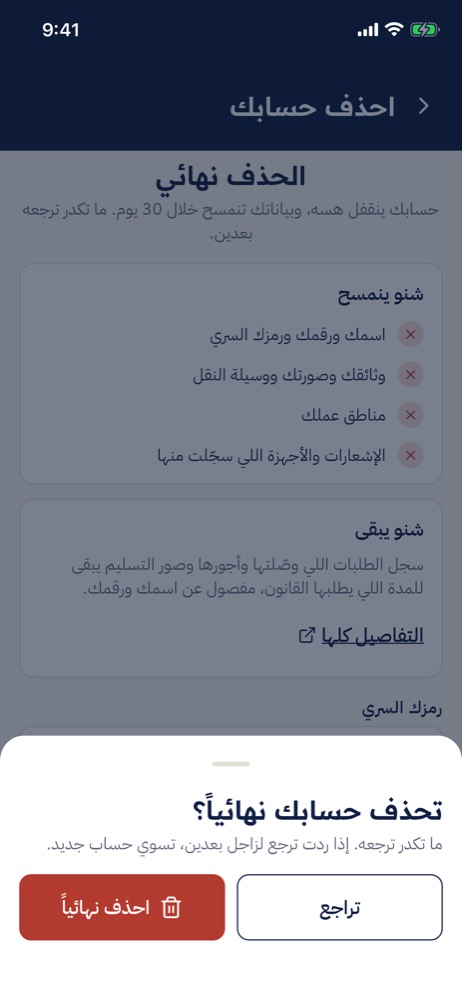
آخر تأكيد - 3
انحذف
يطلع «انحذف حسابك» وتطلع من التطبيق. دوس تمام.
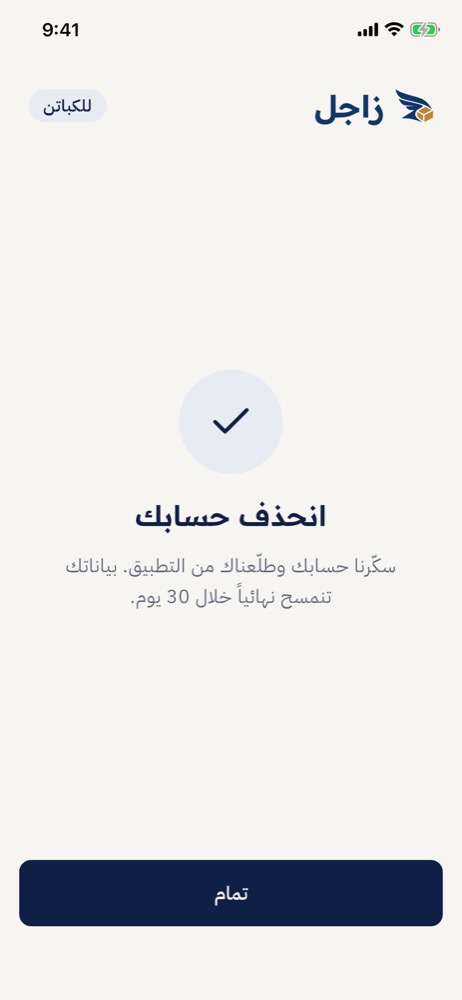
«انحذف حسابك»
متى ما ينحذف
- 1
«قبل ما تحذف حسابك»
إذا بيدك طلب، الشاشة تكتب «عندك طلب بيدك» و«وصّله أول»، وزر الحذف يبقى مقفول. وصّل طلبك وارجع.
وإذا رجع شفتك وانت بهاي الشاشة تكتب «إنت داخل الشفت هسه» و«دوس «إنهاء الشفت» من الرئيسية». أنهِ شفتك وارجع.
إذا طلع «الرمز السري غلط» اكتب رمزك الصحيح.
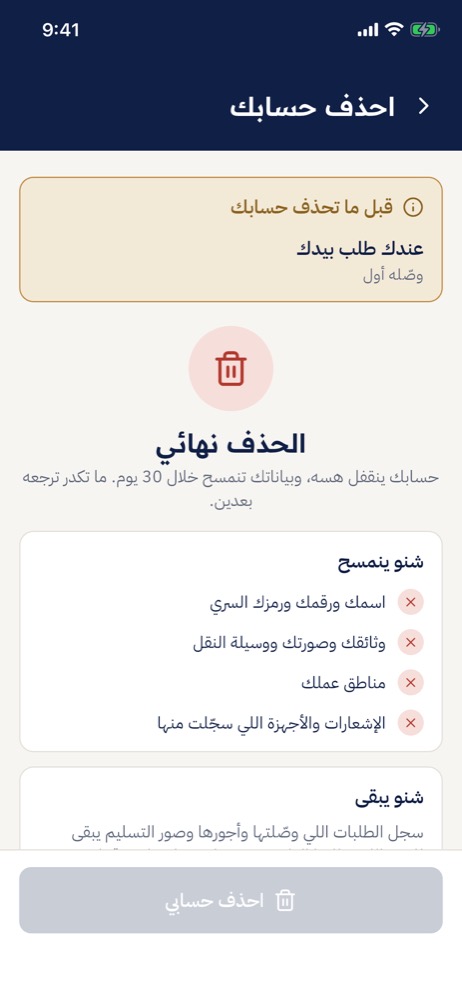
بيدك طلب
جدول كل الرسائل
شفت رسالة وما عرفت شنو تعني؟ دورها هنا. المكتوب بين «» مثل ما يطلع بالشاشة. على التلفون اسحب الجدول بإصبعك لليمين حتى تشوف «شسوي».
التسجيل والدخول والرمز السري
| الرسالة | شنو معناها | شسوي |
|---|---|---|
| «لحظة، دنجهّز حسابك» | التطبيق دا يفتح. | انتظر. |
| «أكو حساب بهذا الرقم. إذا مسجّل بتطبيق زاجل للتاجر، سجّل دخولك من هناك أو استعمل رقم ثاني.» | الرقم مسجّل من قبل. | دوس «سجّل دخول»، أو استعمل رقم ثاني. |
| «رقم الموبايل مو مكتمل. مثال: 0770 123 4567» | الرقم ناقص أو غلط. | صحّح الرقم. |
| «الرمز السري لازم يكون 8 خانات على الأقل، بيهن حرف ورقم» | الرمز ما يطابق الشرط. | اختار رمز أطول، بيه حرف ورقم. |
| «لازم تكتب الرمز السري» | الخانة فاضية. | اكتب رمزك. |
| «رمز التأكيد غلط» | الأرقام مو نفس اللي وصلك. | امسح واكتبه مرة لخ. |
| «اكتب رمز التأكيد كامل، 6 أرقام» | الرمز ناقص. | كمّل الأرقام الستة. |
| «الرمز مو صالح أو انتهت مدته. اطلب رمز جديد.» | الرمز قديم. | دوس «اطلب رمز جديد». |
| «تكدر تطلب رمز جديد بعد» ويا عداد | لازم تنتظر شوية قبل رمز ثاني. | انتظر العداد. |
| «هسه دزينالك رمز. انتظر دقيقة وبعدين اطلب واحد جديد.» | طلبت رمز قبل شوية. | انتظر وجرّب. |
| «جرّبت مرات هواي. انتظر شوية وجرّب مرة لخ.» | محاولات هواية. | انتظر شوية. |
| «رمز التأكيد مرسل لرقم ثاني» | الرمز مو لهذا الرقم. | ارجع وتأكد من الرقم واطلب رمز جديد. |
| «كمّل التسجيل خلال نص ساعة» | عندك نص ساعة تكمل بيها بدون رمز جديد. | كمّل بياناتك ووثائقك. |
| «مرّت نص ساعة على تأكيد رقمك. دزينالك رمز جديد، اكتبه ونسوّي حسابك.» | خلصت النص ساعة. معلوماتك ووثائقك محفوظة. | اكتب الرمز الجديد ودوس «أكّد وسوّي الحساب». |
| «أكمل بيانات الحساب» | بيانات الكابتن ناقصة. | ارجع لشاشة «بيانات الكابتن» وكمّلها. |
| «لازم تكتب اسمك الكامل» | خانة الاسم فاضية. | اكتب اسمك نفس البطاقة. |
| «هذا الحقل مطلوب» | نوع المركبة أو رقم اللوحة فاضي. | عبّيه. |
| «اسمك الكامل ما يصير أطول من 150 حرف» أو «رقم اللوحة ما يصير أطول من 20 حرف» | الكتابة طويلة. | قصّرها. |
| «أكو كابتن مسجّل بنفس رقم اللوحة» | رقم اللوحة مسجّل. | ارجع وصحّح اللوحة، وإذا صحيحة كلّم زاجل. |
| «رقم الموبايل أو الرمز السري غلط» | واحد منهم مو صحيح. | صحّحهم، أو دوس «نسيت الرمز السري؟». |
| «هذا الحساب مو مسجل بهذا التطبيق» | هذا حساب تاجر، مو كابتن. | ادخل من تطبيق التاجر، أو سوّي حساب كابتن برقم ثاني. |
| «هذا حساب تاجر» و«هذا التطبيق خاص بـالكباتن. نزّل تطبيق زاجل للتاجر وسجّل دخولك بيه بنفس الرقم.» | نفس الشي. | نزّل تطبيق التاجر، أو دوس «سجّل دخول بحساب ثاني». |
| «ماكو حساب بهذا الرقم بتطبيق الكباتن. إذا مسجّل بتطبيق زاجل للتاجر، غيّر رمزك من هناك.» | طلبت رمز لرقم مو مسجّل كابتن. | دوس «سوّي حساب جديد»، أو غيّر رمزك من تطبيق التاجر. |
| «انتهت جلستك، سجّل دخولك مرة لخ» | طلعت من حسابك. | سجّل دخولك. |
| «تبدّل رمزك السري» | الرمز الجديد انحفظ. | استعمله من هسه. |
| «الرمزين مو نفس الشي» | «أكّد الرمز السري» مو نفس الجديد. | اكتبهم نفس الشي. |
| «لازم تكتب رمزك السري الحالي» أو «الرمز السري الحالي غلط» | الرمز الحالي فاضي أو مو صحيح. | اكتب رمزك الحالي. |
الوثائق والكاميرا والمراجعة
| الرسالة | شنو معناها | شسوي |
|---|---|---|
| «صوّر كل الوثائق الإجبارية حتى تكمّل» أو «… حتى ترسل» | باقي وثائق ما صوّرتها. | كمّل الخمسة. |
| «ناقصة هاي الوثائق: …» أو «… ما انرفعت. ابعثها مرة لخ.» | وثيقة ما وصلت. | صوّر اللي مذكورة مرة لخ. |
| «ما انرفعت الصورة. جرّب مرة لخ.» | الصورة ما وصلت. | شوف النت وجرّب. |
| «ما نكدر نفتح الكاميرا. اسمح لزاجل يستخدمها من إعدادات الموبايل وجرّب مرة لخ.» | على الآيفون: إذن الكاميرا مرفوض. | دوس «افتح الإعدادات» واسمح. |
| «ماكو كاميرا شغالة بهذا الموبايل.» | ما لكينا كاميرا تشتغل بتلفونك. | استعمل تلفون كاميرته شغالة. |
| «ما انفتحت الكاميرا. جرّب مرة لخ.» | الكاميرا ما اشتغلت هالمرة. | جرّب مرة لخ. |
| «ما كدرنا نقرا هاي الصورة. صوّرها مرة لخ.» أو «الصورة كبيرة هواية. صوّرها مرة لخ.» | الصورة ما تنفع. | صوّرها مرة لخ. |
| «طلبك قيد المراجعة» أو «بعده طلبك قيد المراجعة.» | الإدارة بعدها ما قررت. | انتظر، ودوس «حدّث» بعدين. |
| «حسابك انفعّل» و«وثائقك انقبلت. تكدر تبدي تستخدم التطبيق هسه.» | إشعار: انقبل حسابك. | افتح التطبيق. |
| «طلب تسجيلك انرفض» و«تكدر تبعث وثائقك مرة لخ.» | إشعار: انرفض طلبك. | اقرا السبب وصوّر الخمسة من جديد. |
| «انرفض طلبك» و«سبب الرفض» | الإدارة رفضت، والسبب مكتوب. | صوّر الخمسة ودوس «أرسل مرة ثانية». |
| «الوثائق تتغيّر بس لمن يكون طلبك قيد المراجعة أو مرفوض» | حسابك مو بهالحالتين. | دوس «حدّث» أو ارجع سجّل دخولك. |
| «حسابك موقوف» و«ما تكدر تستخدم التطبيق هسه. تواصل ويانا حتى نعرف شنو صار ونساعدك.» | زاجل وقّفت حسابك. | كلّم زاجل. |
الشفت والرئيسية
| الرسالة | شنو معناها | شسوي |
|---|---|---|
| «انت هسه غير متصل» | انت خارج الشفت، وما توصلك طلبات. | اضغط مطولاً «ابدأ الشفت» من تكون جاهز. |
| «مو متاح هسه» | الزر مقفول هسه. | شوف السبب بالشاشة. |
| «ما حجزت شفت هالأسبوع» و«لازم تحجز شفت حتى تكدر تبدأ.» | ما عندك حجز. | دوس «احجز شفتك». |
| «احجز شفتك أول» أو «احجز شفتك أول من «الشفتات»» | نفس الشي. | احجز من «الشفتات». |
| «هسه مو وقت شفتك» | شفتك بوقت ثاني. | انتظر وقته. |
| «شفتك متوقف» و«زاجل وقّفت الشفت اللي حجزته. احجز غيره أو كلّمهم.» | زاجل وقّفت شفتك. | احجز غيره أو كلّمهم. |
| «الشفت اللي حاجزه متوقف هسه، احجز غيره أو كلّم زاجل» | نفس الشي. | احجز غيره أو كلّمهم. |
| «خلص شفتك لهالأسبوع» و«احجز شفت الأسبوع الجاي حتى تكدر تبدأ.» | ما باقي إلك شفت هالأسبوع. | دوس «احجز الأسبوع الجاي». |
| «بدّل شفتك المتوقف بيه» | خيار بنافذة الحجز، إذا باقتك تسمح بشفتين وشفتك متوقف. | اختاره إذا تريد الشفت اللي دست عليه بدل المتوقف. |
| «غيّرت شفتك هالأسبوع، ما تكدر تغيّره مرة ثانية.» | استعملت تغيير الأسبوع. | تكدر تحجز الأسبوع الجاي. |
| «ما تكدر تغيّر شفتك وانت داخل الشفت» | انت داخل الشفت. | أنهِ شفتك وبعدها غيّر. |
| «هذا الشفت يتداخل ويا شفتك الثاني بالوقت، اختار شفت ما يتداخل» | الشفتين بنفس الوقت. | اختار شفت ثاني. |
| «حجزت كل الشفتات اللي تسمحلك بيها باقتك هالأسبوع» | وصلت حد باقتك. | بدّل شفت إذا بعد عندك تغيير. |
| «تكدر تحجز هالأسبوع أو الأسبوع الجاي بس» أو «هذا الشفت مو موجود» | الحجز ما ينفع. | اسحب الشاشة حتى تتحدّث واختار مرة لخ. |
| «ماكو شفتات هسه» أو «ما كدرنا نجيب الشفتات.» | ماكو شفتات تطلع، أو ما وصلنا. | دوس «جرّب مرة لخ»، أو كلّم زاجل. |
| «شغّل الموقع (GPS) بتلفونك حتى تتصل.» | موقع التلفون مطفي. | شغّله وارجع ابدأ الشفت. |
| «لازم تسمح لزاجل يشوف موقعك حتى توصلك الطلبات القريبة.» | رفضت إذن الموقع. | ارجع اضغط «ابدأ الشفت» واسمح. |
| «منعت زاجل من الموقع. افتح الإعدادات واسمحله حتى تتصل.» | الموقع ممنوع بالإعدادات. | اسمح من إعدادات التلفون. |
| «بعدك ما عندك مناطق عمل.» أو «ما عندك مناطق عمل، كلّم زاجل حتى يضيفوها. ما راح توصلك طلبات.» | زاجل بعدها ما ضافت مناطقك. | كلّم زاجل. |
| «حتى يرن العرض على الشاشة كلها لمن التلفون مقفول، اسمح لزاجل بالإشعارات بملء الشاشة.» | على أندرويد: الإذن ناقص. | دوس «اسمح». |
| «ما كدرنا نجيب المعلومات.» | ما وصلنا. | دوس «جرّب مرة لخ». |
| «حساب الكابتن هذا مو فعال.» أو «ما عندك حساب كابتن بعد» | حسابك مو جاهز للشغل. | كلّم زاجل. |
| «ابدأ الشفت أول» | انت مو داخل الشفت. | اضغط مطولاً «ابدأ الشفت». |
| «ما كدرنا نوصل، جرّب مرة لخ.» | الاستراحة أو الطوارئ أو الحجز ما وصلت. | شوف النت وعيد نفس الخطوة. |
| «وصل تنبيه الطوارئ للإدارة وراح يتواصلون وياك.» | هذا الشريط بعد ما يشتغل زر «طوارئ». | دوس «تمام» حتى يختفي. |
| «انقطعت عن الطلبات لأنك فوّتت عروض» | فاتتك عروض ورا بعض. | اضغط مطولاً «ابدأ الشفت». |
| «فوّتت كم عرض ورا بعض فطفّيناك. اضغط «ابدأ الشفت» لمن تكون جاهز.» | إشعار بنفس السبب. | افتح التطبيق وابدأ الشفت. |
| «بعدك بالشفت» و«سديت التطبيق وانت بالشفت، ما توصلك طلبات لحد ما ترجع تفتحه.» | إشعار: شفتك شغّال والتطبيق مسدود. | افتح التطبيق. |
| «سديت التطبيق أكثر من ساعتين فخلّصنا شفتك.» أو «سديت التطبيق أكثر من ساعتين فخلّصنا شفتك. لمن ترجع اضغط «ابدأ الشفت».» | انتهى شفتك لأن التطبيق بقى مسدود. الأولى شريط، والثانية إشعار. | اضغط مطولاً «ابدأ الشفت» لمن ترجع. |
| «خلص وقت شفتك.» أو «خلص وقت شفتك فطفّيناك.» | وقت الشفت خلص. | انتظر شفتك الجاي. |
| «خلص وقت شفتك» و«كمّل توصيلتك» | الوقت خلص وبيدك طلب. | كمّل وسلّم. |
| «حسابك موقوف هسه.» | زاجل وقّفت حسابك وانت بالشفت. | كلّم زاجل. |
| «صرت غير متصل» | عنوان إشعار لمن تنطفي. | اقرا السبب بالإشعار وافتح التطبيق. |
العرض
| الرسالة | شنو معناها | شسوي |
|---|---|---|
| «طلب جديد» | عرض دا يرن. على الآيفون الإشعار يكتب كم طلب وكم الأجرة، وعلى أندرويد يكتب «اقبل الطلب وخذ المجموعة». | دوس «قبول» أو «رفض». |
| «الطلب صار عندك» | قبلت، والرحلة صارت عندك. | افتح الرحلة من الرئيسية. |
| «خلص وكت العرض» | ما جاوبت بالوقت. | ما تحتاج شي. انتظر العرض الجاي. |
| «هذا الطلب انلغى» | التاجر لغى الطلب والعرض يرن. | ما تحتاج شي. بعد ثواني يوصلك أقدم طلب ينتظر كابتن، إذا تكدر تاخذه. |
| «الطلب تحوّل لكابتن ثاني» | زاجل حوّلته لغيرك. | ما تحتاج شي. بعد ثواني يوصلك أقدم طلب ينتظر كابتن، إذا تكدر تاخذه. |
| «الطلب راح لكابتن ثاني» | كابتن ثاني قبله قبلك. | ما تحتاج شي. بعد ثواني يوصلك أقدم طلب ينتظر كابتن، إذا تكدر تاخذه. |
| «عندك طلبات كافية هسه» | ما تكدر تاخذ هذا ويا اللي بيدك. | كمّل اللي بيدك. |
| «انت غير متصل» | انسحب العرض لأنك طلعت من الشفت أو خلص وقته أو أخذت استراحة. | إذا تريد تشتغل، ارجع للشغل أو ابدأ الشفت. |
| «هذا العرض ما بقى متاح» | العرض ما بقى موجود. | ما تحتاج شي. |
| «ما كدرنا نوصل، جرّب» | جوابك ما وصل، والعرض بعده مفتوح. | دوس «قبول» مرة لخ قبل ما يخلص العداد. |
| «تم تحويل طلب لك» | زاجل حوّلت طلب عليك. | افتح الرحلة من الكارت. |
| «عندك طلبات جديدة» و«فريق زاجل انطاك طلب، افتح التطبيق.» | إشعار بنفس الشي. | افتح التطبيق. |
الرحلة والتسليم
| الرسالة | شنو معناها | شسوي |
|---|---|---|
| «ما كدرنا نوصل. الطلب بعده مثل ما هو، جرّب مرة لخ.» | الخطوة ما وصلت، أغلب الأحيان من النت. | دوس «تمام» وعيد نفس الضغطة. |
| «ما كدرنا نجيب الرحلة.» | ما وصلنا. | دوس «جرّب مرة لخ». |
| «رجّعت الطلبات لباقي الكباتن» | رجّعتها قبل الاستلام. | دوس «تمام». |
| «ما تكدر تترك الطلب بعد ما استلمته من التاجر.» | فات وقت الإرجاع. | كمّل التوصيل. |
| «هالرحلة خلصت» و«رجعت طلباتها أو انوصلت كلها.» | الرحلة ما بقت بيدك. | دوس «تمام». |
| «ما لكينا الطلب.» | الرحلة ما بقت بيدك. | ارجع للرئيسية. |
| «هالطلب مو بيدك هسه» أو «هذا الطلب مو مالك.» أو «ما لكينا الطلب.» | الطلب انلغى أو راح لغيرك أو انوصل. | ارجع لرحلتك. |
| «هذي الخطوة ما تنفع لحالة الطلب الحالية.» | الطلب تغيّرت حالته. | اسحب الشاشة حتى تتحدّث وعيد. |
| «التاجر ما كتب عنوان، اتصل بالزبون.» | ماكو عنوان بالتفصيل. | اتصل بالزبون. |
| «شلون تحچي الزبون؟» | دست زر التلفون بكارت الزبون. | اختار «اتصال» أو «واتساب». |
| «ما كدرنا نفتح واتساب، جرّب اتصال» | الواتساب ما انفتح. | اختار «اتصال». |
| «ما كدرنا نفتح التطبيق، جرّب تطبيق ثاني» | تطبيق الخرائط ما انفتح. | جرّب غيره. |
| «صوّر التسليم أول» | «تأكيد التسليم» مقفول. | دوس «افتح الكاميرا وصوّر التسليم». |
| «لازم تصور التسليم قبل ما تأكده.» | الصورة ما انضافت للطلب. | صوّر وعيد التأكيد. |
| «ما لكينا الصورة.» | صورة التسليم ما وصلت. | دوس «أعد التصوير» وعيد التأكيد. |
| «دنرفع الصورة… لا تطلع من الشاشة» | الصورة دا ترتفع. | انتظر بنفس الشاشة. |
| «كمّل رحلتك أول» | «إنهاء الشفت» مقفول لأن بيدك طلب. | وصّله أول. |
| «وصّلت كل الطلبات — خلصت الرحلة» | خلصت كل اللي بيدك. | دوس «تمام». |
| «وصّلت كل طلبات هالرحلة» | خلصت رحلة وبيدك ثانية. | افتح الثانية من كارتها. |
الاشتراك والكشف
| الرسالة | شنو معناها | شسوي |
|---|---|---|
| «الاشتراك مو مطلوب هسه» | زاجل بعدها ما شغّلت الاشتراكات. | اشتغل عادي. |
| «اشتراكك مسجّل. زاجل بعدها ما فعّلت الاشتراكات، فحدود باقتك تبدأ من تفعّلها.» | دفعت، والاشتراكات بعدها مو شغّالة. | اشتغل عادي. |
| «ما عندك اشتراك» | ماكو باقة إلك. | ادفع لزاجل كاش. |
| «فعّال» | اشتراكك شغّال. | جدّد قبل «ينتهي». |
| «بفترة السماح» و«جدّد قبل ما تخلص المهلة حتى ما تنقطع عن الطلبات.» | خلص اشتراكك وباقي مهلة. | جدّد قبل وقت «تكدر تشتغل لحد». |
| «منتهي» و«جدّد حتى ترجع تبدأ الشفت.» | خلصت المهلة. | جدّد. |
| «ما عندك اشتراك فعّال. ادفع الاشتراك لزاجل حتى نفعّله إلك.» | ما تكدر تبدأ الشفت. | ادفع وانتظر التفعيل. |
| «خلص اشتراكك فانقطعت عن الطلبات. جدّده حتى ترجع.» أو «خلص اشتراكك فطفّيناك. جدّده حتى ترجع تستلم طلبات.» | انطفيت لأن اشتراكك خلص. | دوس «اشترك» وجدّد. |
| «خلص اشتراكك» و«كمّل توصيلتك» | خلص اشتراكك وبيدك طلب. | كمّل وسلّم. |
| «الدفع من التطبيق مو متوفر هسه. ادفع الاشتراك كاش لزاجل وهي تفعّله إلك.» | الدفع كاش. | ادفع لزاجل. |
| «ماكو باقات متاحة هسه.» | زاجل ما عرضت باقات هسه. | كلّم زاجل. |
| «ما كدرنا نجيب الاشتراك.» أو «ما كدرنا نجيب الكشف.» | ما وصلنا. | دوس «جرّب مرة لخ». |
| «ما وصّلت طلبات بهالفترة» | ماكو طلبات مسلّمة بهالفترة. | أول ما توصّل طلب يطلع هنا. |
| «كشف للاطلاع فقط — ماكو رصيد بالتطبيق» | الكشف للقراءة بس. | ما تحتاج شي. |
حذف الحساب
| الرسالة | شنو معناها | شسوي |
|---|---|---|
| «عندك طلب بيدك» و«وصّله أول» أو «عندك طلبات بيدك. وصّلها أول وبعدين احذف حسابك.» | ما ينحذف وبيدك طلب. | وصّل طلبك وارجع. |
| «إنت داخل الشفت هسه» أو «إنت داخل الشفت هسه. دوس «إنهاء الشفت» أول وبعدين احذف حسابك.» | ما ينحذف وانت بالشفت. | اضغط مطولاً «إنهاء الشفت» وارجع. |
| «الرمز السري غلط» | الرمز اللي كتبته مو صحيح. | اكتب رمزك الصحيح. |
| «انحذف حسابك» و«سكّرنا حسابك وطلّعناك من التطبيق. بياناتك تنمسح نهائياً خلال 30 يوم.» | الحذف تم. | دوس «تمام». |
رسائل عامة
| الرسالة | شنو معناها | شسوي |
|---|---|---|
| «ما كدرنا نوصل» و«تأكد من النت وجرّب مرة لخ. بعدك مسجّل دخول، ما طلعناك من حسابك.» | ماكو نت لمن فتحت التطبيق. | دوس «جرّب مرة لخ». |
| «ما كدرنا نوصل. تأكد من النت وجرّب مرة لخ.» | النت مقطوع. | شوف النت وجرّب. |
| «الاتصال طوّل هواية. جرّب مرة لخ.» | النت بطيء. | جرّب مرة لخ. |
| «صار خلل عدنا. جرّب بعد شوية.» | المشكلة مو من تلفونك. | جرّب بعد شوية. |
| «صار خطأ. جرّب مرة لخ.» | صار خطأ بهالخطوة. | جرّب مرة لخ. |
| «أكو معلومات ناقصة أو غلط. راجعها وجرّب مرة لخ.» | شي مكتوب ما ينفع. | راجع اللي كتبته. |
| «ما عندك صلاحية لهاي الخطوة» أو «هذا الشي مو موجود.» أو «هذا موجود من قبل.» أو «انلغى الطلب.» | الخطوة ما كملت. | اسحب الشاشة حتى تتحدّث وجرّب مرة لخ. |