قبل ما تبدي
جهّز هذني الأشياء حتى يخلص التسجيل مرة وحدة.
شنو تحتاج
- تطبيق «زاجل تاجر»، تنزّله من متجر موبايلك. على الموبايل يطلع اسمه «Zajel Merchant»، والشاشة الأولى مكتوب بيها «للتاجر» يم الشعار.
- رقم موبايل عراقي. إذا عليه واتساب يوصلك رمز التأكيد عليه، وإذا ما عليه تختار «ما عندي واتساب».
- البطاقة الوطنية الموحدة، الوجه والظهر. الشاشة تكول «نقبل البطاقة الوطنية الموحدة بس».
- واجهة محلك أو مطعمك، لأن لازم تصوّرها من برّه.
- إجازة ممارسة المهنة أو هوية الغرفة التجارية إذا عندك وحدة منهن. هاي اختيارية.
- كون بالمحل وقت التسجيل، لأن التطبيق ياخذ موقع المحل من موقع موبايلك.
- نت شغّال. كل شي بالتطبيق يحتاج نت.
عن الصور بهذا الدليل
- الأسماء والأرقام والمبالغ بالصور أمثلة، مو أرقام زاجل الحقيقية.
- الصور من آيفون. على أندرويد بعض النوافذ تطلع بشكل ثاني.
- نوافذ الأذونات اللي يطلّعها الموبايل نفسه ممكن تطلع بالصور بالإنكليزي. عندك تطلع بلغة موبايلك.
سوّي حساب
التسجيل أربع خطوات، وكل شاشة مكتوب فوكها وين وصلت، مثل «1 من 4».
انتبه: الحساب ما ينسوّى إلا لمن تدوس «سوّي الحساب» بآخر خطوة. إذا سديت التطبيق قبلها، تبدي من الأول.
الخطوة 1: رقمك والرمز السري
- 1
افتح حساب جديد
افتح التطبيق. بأسفل شاشة «سجّل دخولك» دوس سوّي حساب.
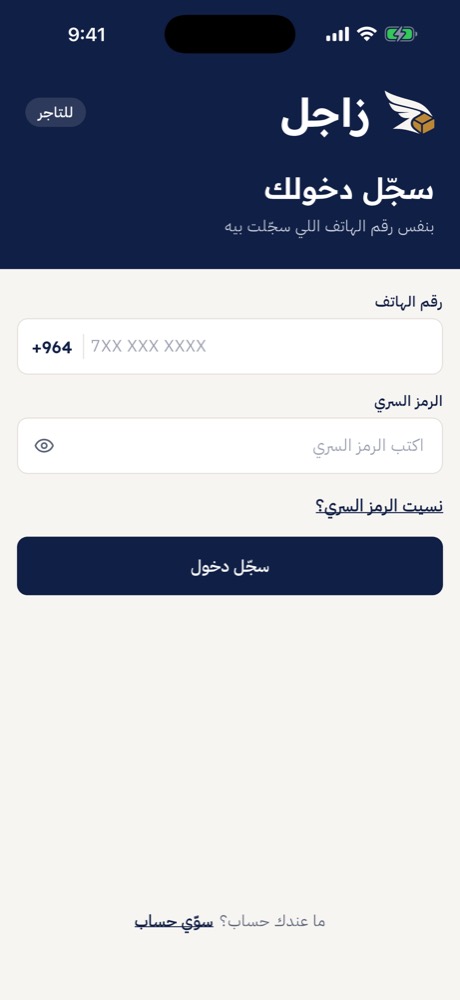
«ما عندك حساب؟» بأسفل الشاشة - 2
اكتب رقمك واختار رمز سري
اكتب رقم موبايلك، واترك الاختيار على «أرسل الرمز على واتساب» إذا رقمك عليه واتساب.
اكتب رمز سري. لازم العلامتين يصيرن خضر: «8 خانات أو أكثر» و«بيه حرف ورقم».
دوس أرسل رمز التأكيد.
إذا طلع «أكو حساب بهذا الرقم» هذا الرقم عليه حساب. دوس «سجّل دخول»، أو استعمل رقم ثاني.
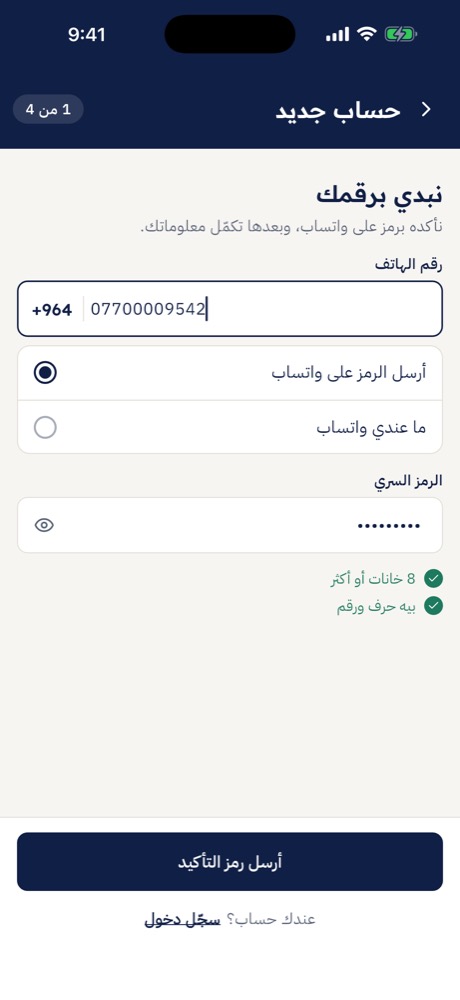
«1 من 4» والرمز السري صحيح - 3
إذا ما عندك واتساب
اختار «ما عندي واتساب». يطلع تحتها «راح نتصل بيك على هذا الرقم حتى نتأكد منه قبل ما نفعّل حسابك».
الزر يصير كمّل، وتروح لبيانات التاجر بدون رمز. بهذا الطريق ما يطلع شريط «تأكد رقمك» بالشاشة الجاية.
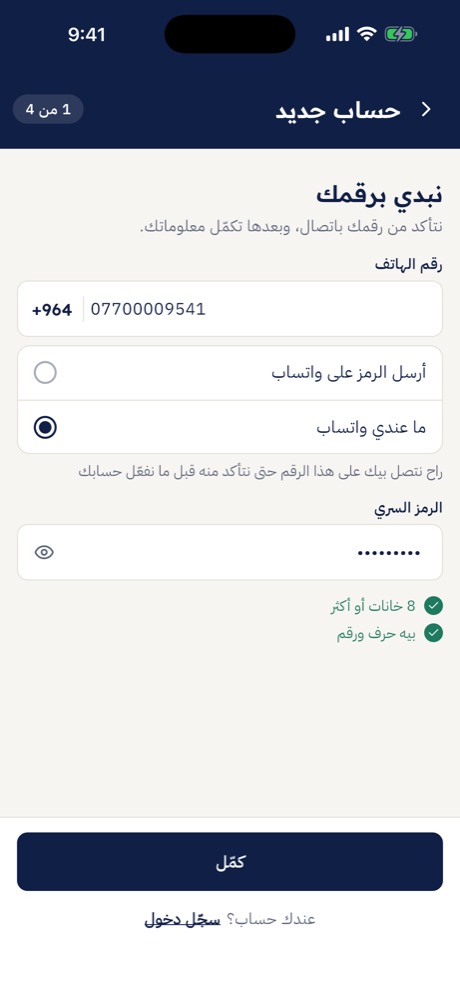
طريق الاتصال بدل الرمز
الخطوة 2: تأكيد الرقم
هاي الخطوة لطريق الواتساب بس.
- 1
اكتب الرمز
يوصلك رمز من 6 أرقام على واتساب. اكتبه بالمربعات، ومن تكتب الرقم السادس يتأكد وحده.
الشاشة تكول «الرمز يبقى صالح 10 دقايق».
إذا الرقم غلط دوس «غيّر الرقم».
إذا الرمز ما وصلك انتظر العداد «تكدر تطلب رمز جديد بعد». بعده يطلع «ما وصلك؟» و«اطلب رمز جديد».
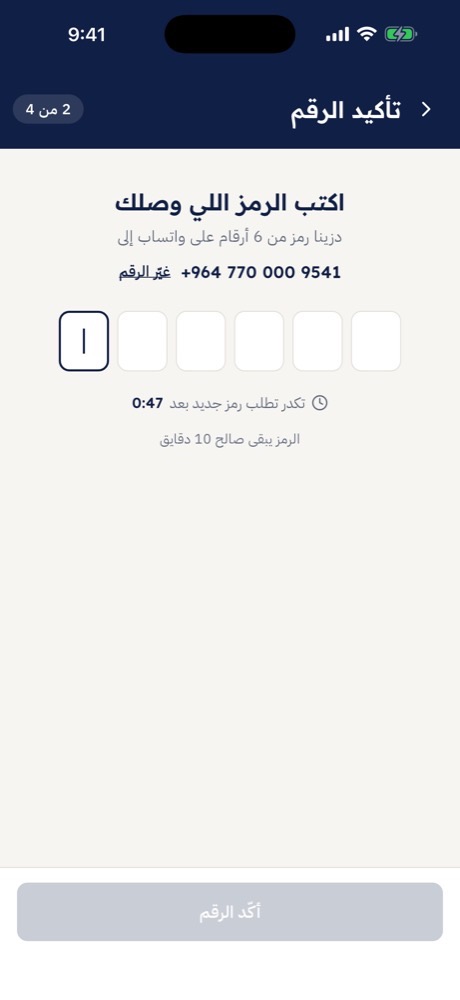
«2 من 4»
الخطوة 3: بيانات التاجر
- 1
عبّي الحقول
الحقل اللي يمه نجمة حمرا لازم يتعبّى. الجدول تحت يشرح كل حقل.
الشريط الأخضر يكول «تأكد رقمك» و«كمّل التسجيل خلال نص ساعة».
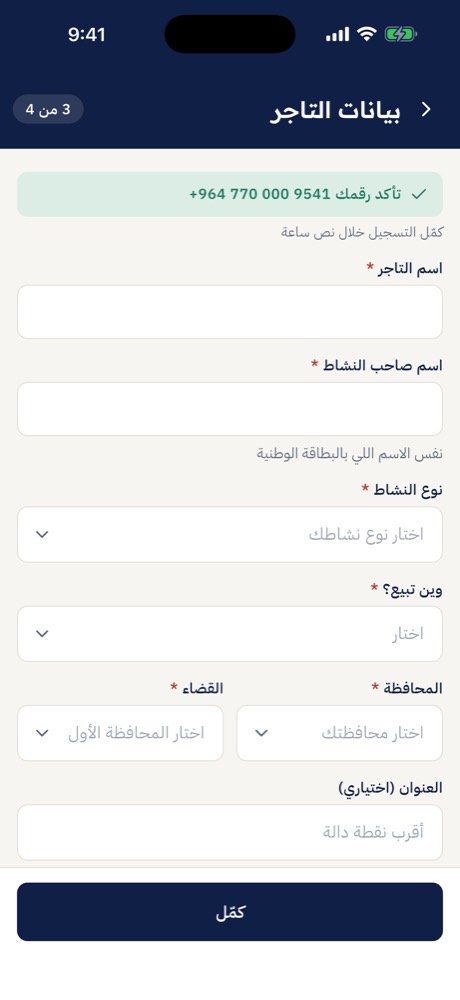
«3 من 4» من فوك - 2
اختار من القوائم
الحقل اللي بيه سهم يفتح قائمة من جوه الشاشة. دوس الاختيار اللي يناسبك.
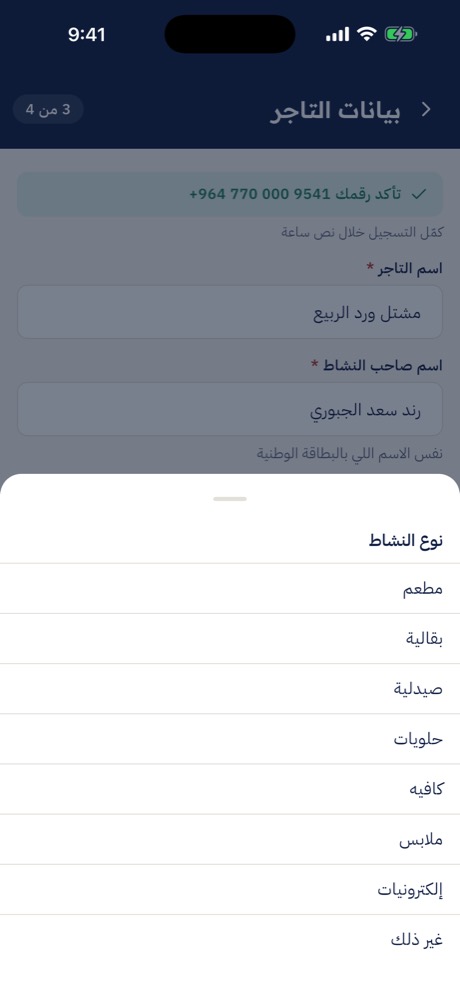
قائمة «نوع النشاط» - 3
سجّل موقع المحل
كون بالمحل ودوس سجّل الموقع. الشاشة تكول «كون بالمحل وانت تسجّل موقعه».
أول مرة يسألك الموبايل عن إذن الموقع. وافق.
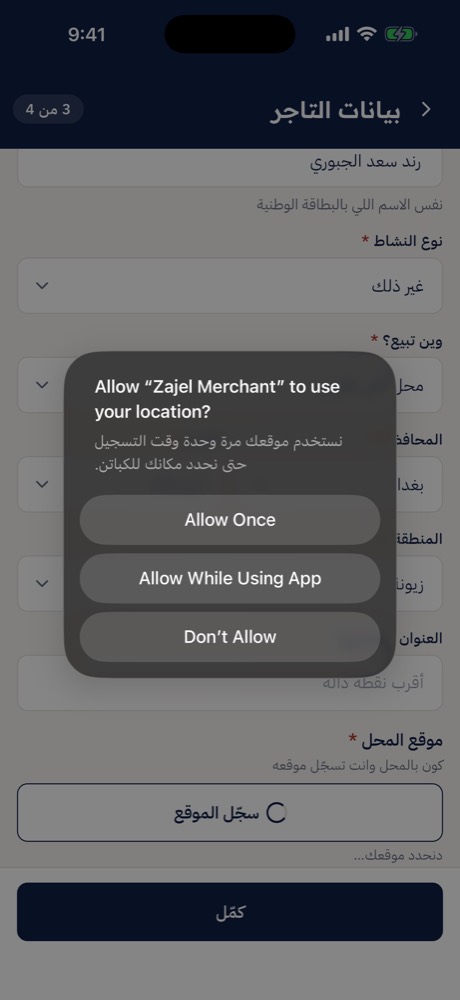
نافذة إذن الموقع - 4
كمّل
يطلع «انحفظ موقعك» ويا أرقام الموقع، ويصير الزر «سجّل الموقع مرة لخ».
دوس كمّل.
نصيحة: إذا دست «كمّل» وما صار شي، اصعد لأول الشاشة. الحقل الناقص يطلع أحمر وتحته السبب.
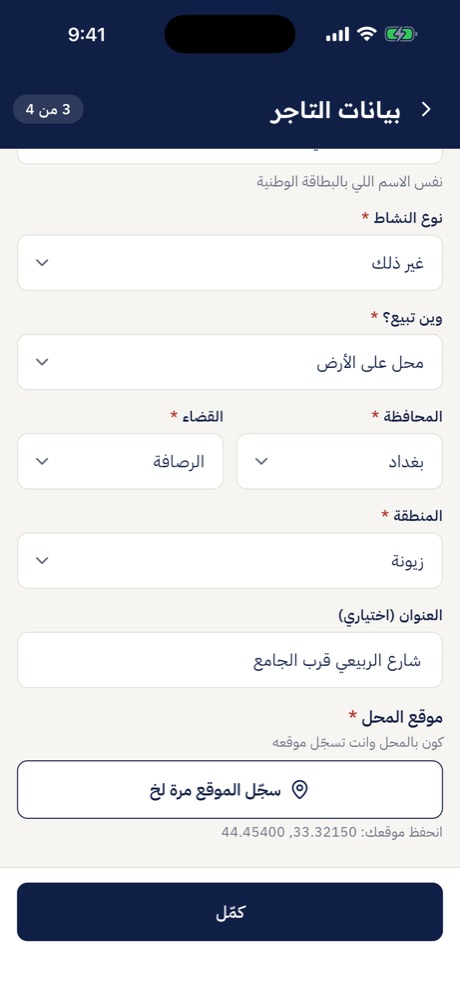
الموقع انحفظ
| الحقل | شنو تكتب |
|---|---|
| «اسم التاجر» | لازم. اسم محلك أو مطعمك. |
| «اسم صاحب النشاط» | لازم. «نفس الاسم اللي بالبطاقة الوطنية». الإدارة تطابقه ويا البطاقة. |
| «نوع النشاط» | لازم. مطعم، بقالية، صيدلية، حلويات، كافيه، ملابس، إلكترونيات، أو غير ذلك. هذا يحدد نوع التوصيل اللي يطلع أول شي بالطلب الجديد. |
| «وين تبيع؟» | لازم. «محل على الأرض» أو «أونلاين بس» أو «الاثنين». |
| «وقت الفتح» و«وقت السدّ» (مع التحديث الجاي) | لازم. اختار من القائمة، كل نص ساعة، بتوقيت بغداد. إذا السدّ قبل الفتح يطلع «يسدّ بعد نص الليل، باليوم الثاني.»، وإذا نفس الوقت «مفتوح 24 ساعة.». |
| «المحافظة» و«القضاء» | لازم. اختار المحافظة أول، وبعدها القضاء. |
| «المنطقة» | لازم. تطلع بعد ما تختار القضاء. المنطقة الموقّفة ما تطلع بالقائمة. |
| «العنوان (اختياري)» | اختياري. «أقرب نقطة دالة». |
| «موقع المحل» | لازم. يتسجّل من موقع موبايلك لمن تدوس «سجّل الموقع». |
الخطوة 4: وثائقك
- 1
شوف شنو مطلوب
لازم تصوّر ثلاث وثائق: «البطاقة الوطنية — الوجه»، «البطاقة الوطنية — الظهر»، و«واجهة المحل أو المطعم».
الرابعة «إجازة ممارسة المهنة أو هوية الغرفة التجارية» عليها «اختياري».
دوس صوّر يم الوثيقة.
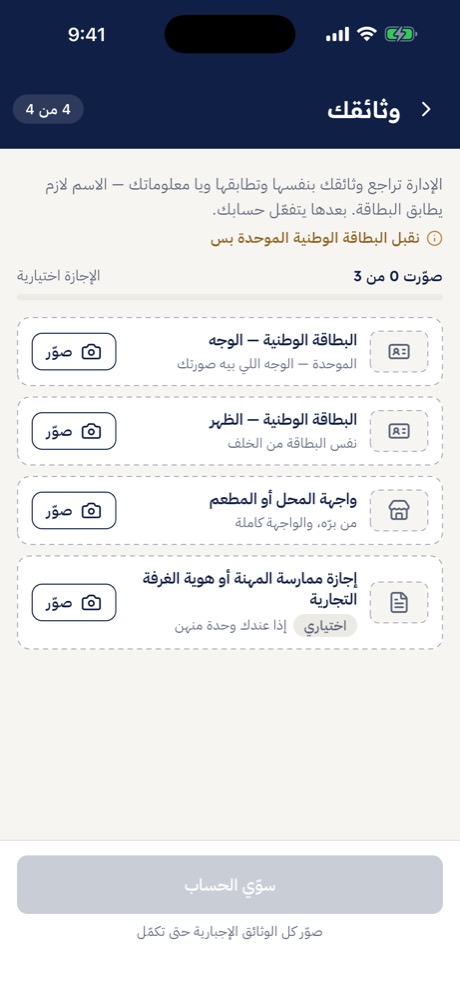
«صوّرت 0 من 3» - 2
صوّر الوثيقة
خلّي الوثيقة بنفس شكل الإطار. الشاشة تكتبلك النصايح، مثل «كل حواف البطاقة ظاهرة» و«بدون لمعة» و«الكتابة مقروءة».
دوس الدائرة البيضا، تنفتح كاميرا الموبايل، وصوّر.
على آيفون أول مرة يسألك الموبايل عن الكاميرا. وافق.
على أندرويد تنفتح الكاميرا بدون هذا السؤال.
واجهة المحل إلها نصايحها: «الواجهة كاملة» و«الاسم ظاهر إذا عندك لوحة».
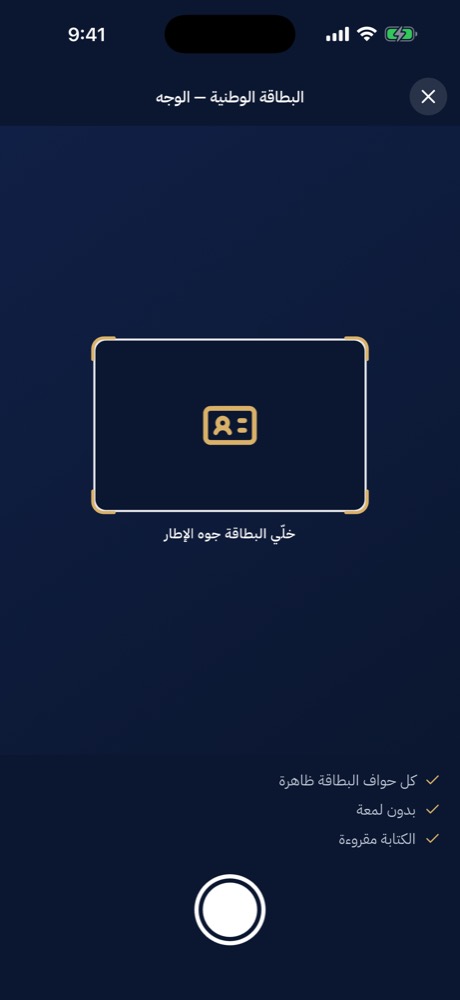
«خلّي البطاقة جوه الإطار» - 3
تأكد من الصورة
يطلع «واضحة؟». إذا الكتابة مقروءة وكل الحواف ظاهرة دوس استخدم الصورة، فترتفع وترجع لقائمة الوثائق.
إذا مو واضحة دوس أعد التصوير.
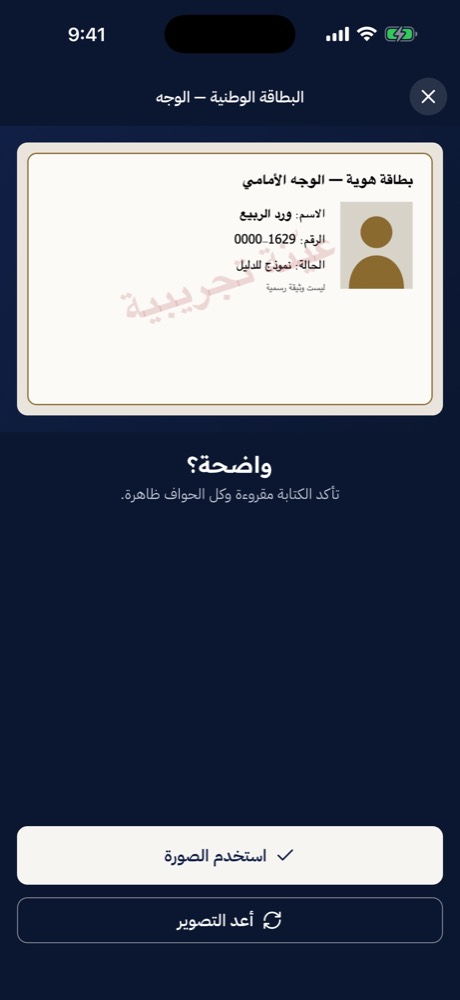
البطاقة بالصورة نموذج - 4
سوّي الحساب
كل وثيقة ترتفع يطلع يمها «انرفعت». بعد الثلاث يطلع «كملت الوثائق الإجبارية».
إذا تريد تبدّل وثيقة انرفعت، دوس أعد التصوير يمها.
دوس سوّي الحساب.
انتبه: الشاشة تكول «الإدارة تراجع وثائقك بنفسها وتطابقها ويا معلوماتك — الاسم لازم يطابق البطاقة. بعدها يتفعّل حسابك.»
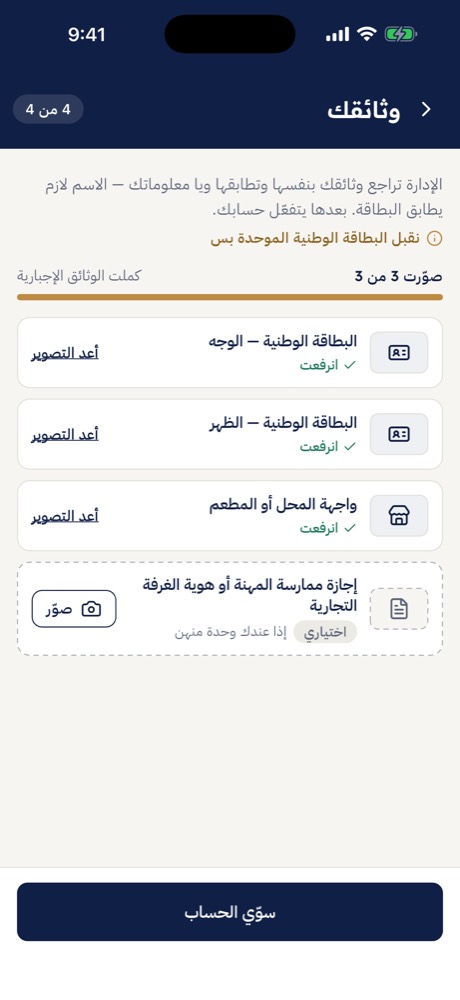
«صوّرت 3 من 3»
مشكلتين ممكن يصيرن
- 1
رفضت إذن الكاميرا
يطلع «ما نكدر نفتح الكاميرا. اسمح لزاجل يستخدمها من إعدادات الموبايل وجرّب مرة لخ.»
الموبايل ما يسألك مرة ثانية، فدوس افتح الإعدادات واسمح للكاميرا، وارجع وصوّر.
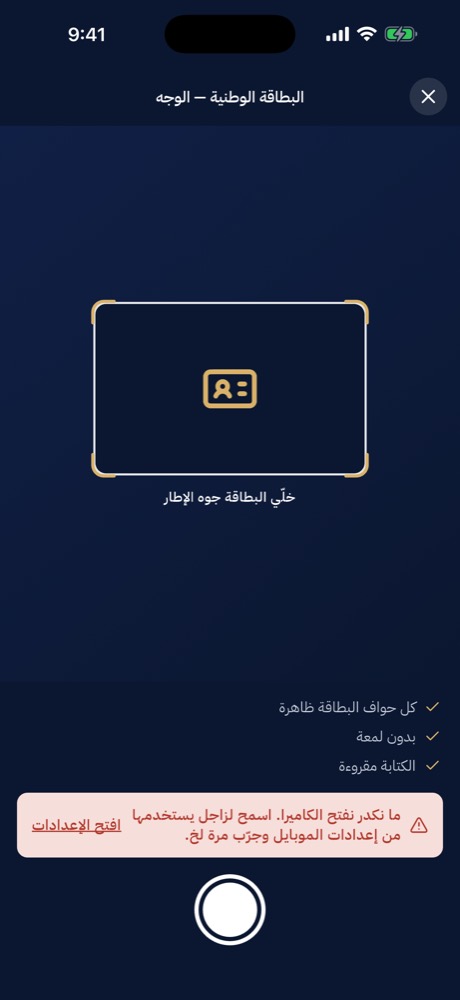
الكاميرا ممنوعة - 2
مرّت نص ساعة من تأكيد الرقم
لمن تدوس «سوّي الحساب» يطلع «مرّت نص ساعة على تأكيد رقمك. دزينالك رمز جديد، اكتبه ونسوّي حسابك.»
اكتب الرمز الجديد ودوس أكّد وسوّي الحساب. ما تعيد شي، لأن الشاشة تكول «معلوماتك ووثائقك محفوظة، ما تنعاد».
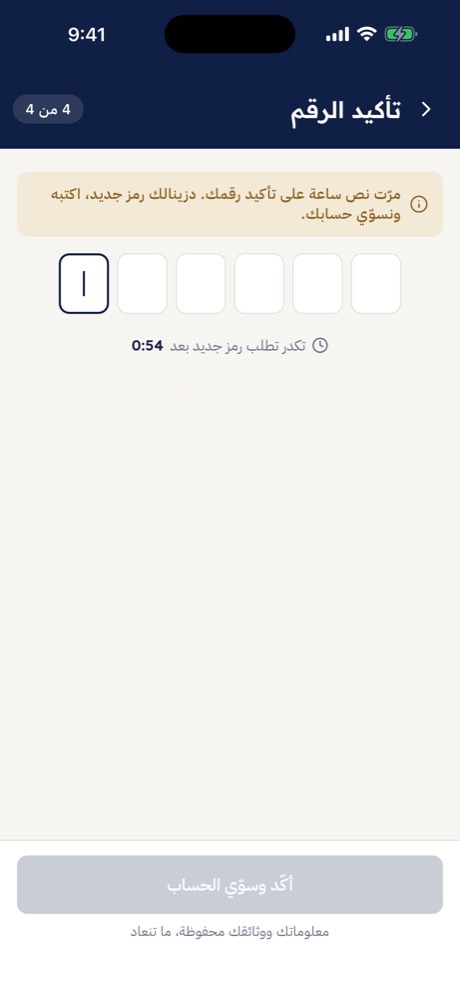
رمز جديد بدون إعادة
موافقة الإدارة
بعد «سوّي الحساب» ما تكدر تدز طلبات لحد ما توافق الإدارة. الشاشة تكول «التطبيق يتفتح بعد موافقة الإدارة».
بانتظار القرار
- 1
إذن الإشعارات
أول ما تدخل ممكن يسألك الموبايل عن الإشعارات. إذا سمحت، يوصلك «حسابك انفعّل» أو «طلب تسجيلك انرفض» من تقرر الإدارة.
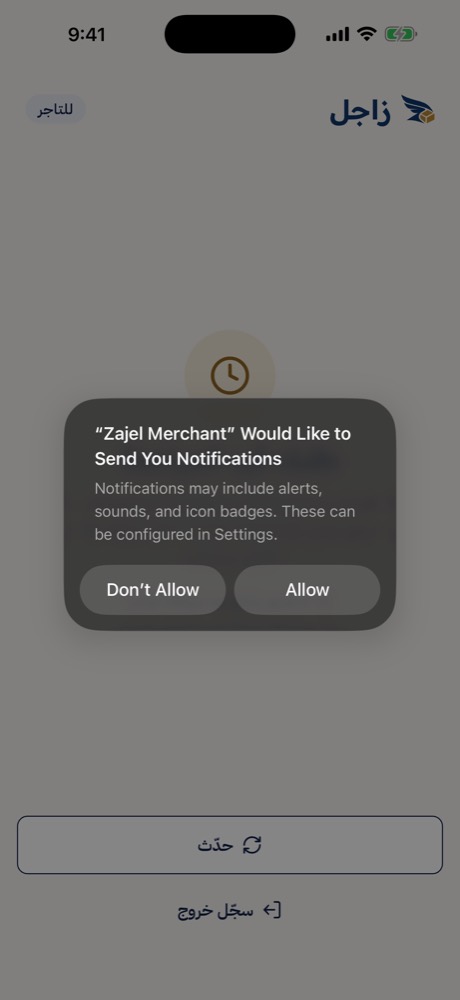
نافذة إذن الإشعارات - 2
«طلبك قيد المراجعة»
هاي الشاشة بيها زرين بس. دوس حدّث حتى تشوف إذا انقبل حسابك.
إذا بعد ماكو قرار يطلع «بعده طلبك قيد المراجعة.» وتكدر تطلع بـسجّل خروج وترجع بعدين.
إذا اخترت «ما عندي واتساب» تطلعلك نفس الشاشة، وزاجل تتصل برقمك قبل ما تفعّل الحساب.
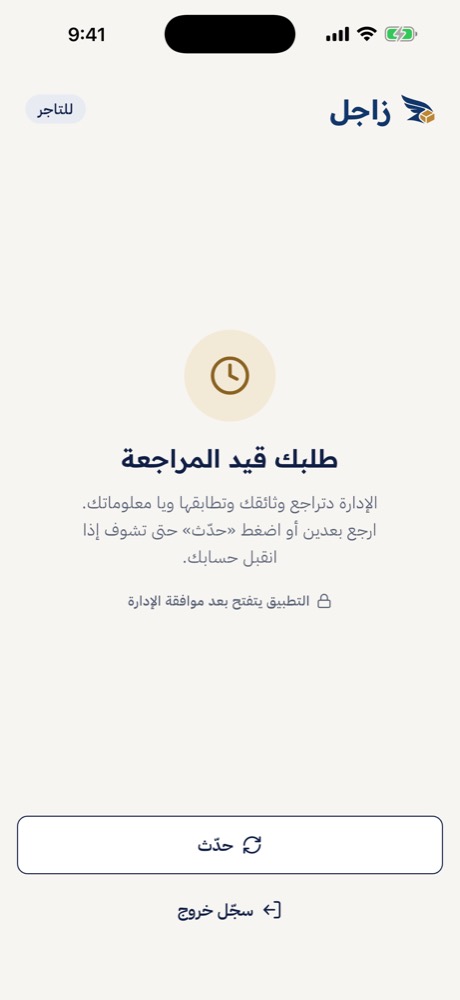
انتظار موافقة الإدارة
انقبل حسابك
تنفتح الشاشة الرئيسية وتكدر تبدي تدز طلبات.
انرفض طلبك
- 1
اقرا السبب
تطلع شاشة «عدّل وثائقك»، وبيها «انرفض طلبك» والسبب تحت «سبب الرفض».
العداد يرجع «صوّرت 0 من 3»، حتى لو وثيقة وحدة بس بيها مشكلة. لازم تصوّر الثلاث من جديد.
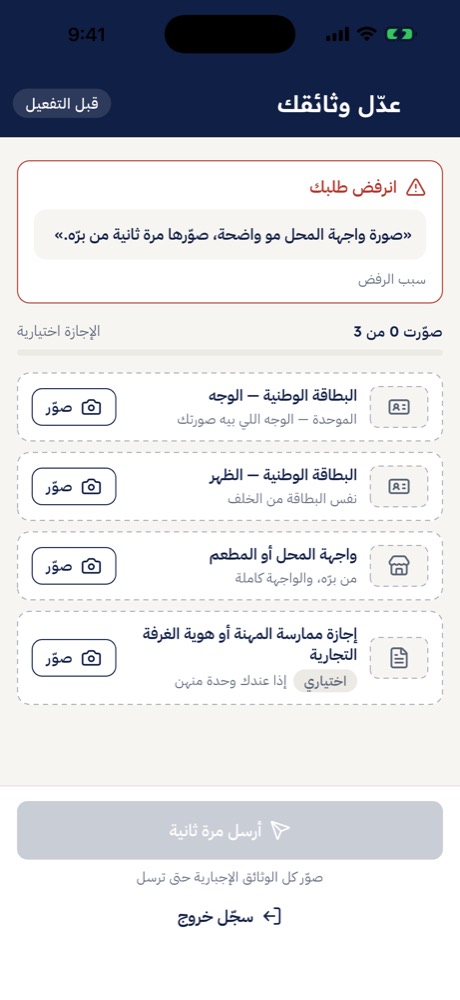
السبب بالكارت الأحمر - 2
أرسل مرة ثانية
صوّر الوثائق بنفس الطريقة اللي فوك. من تخلص دوس أرسل مرة ثانية، وترجع لـ«طلبك قيد المراجعة».
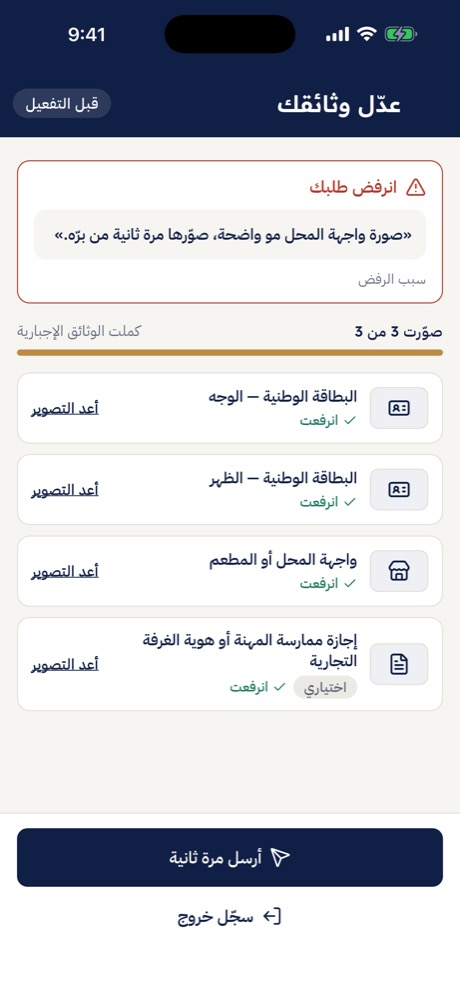
الزر يشتغل بعد الوثائق الإجبارية
حسابك موقوف
- 1
كلّم زاجل
يطلع «ما تكدر تستخدم التطبيق هسه. تواصل ويانا حتى نعرف شنو صار ونساعدك.»
الزر الوحيد هنا سجّل خروج. كلّم زاجل حتى تعرف السبب.
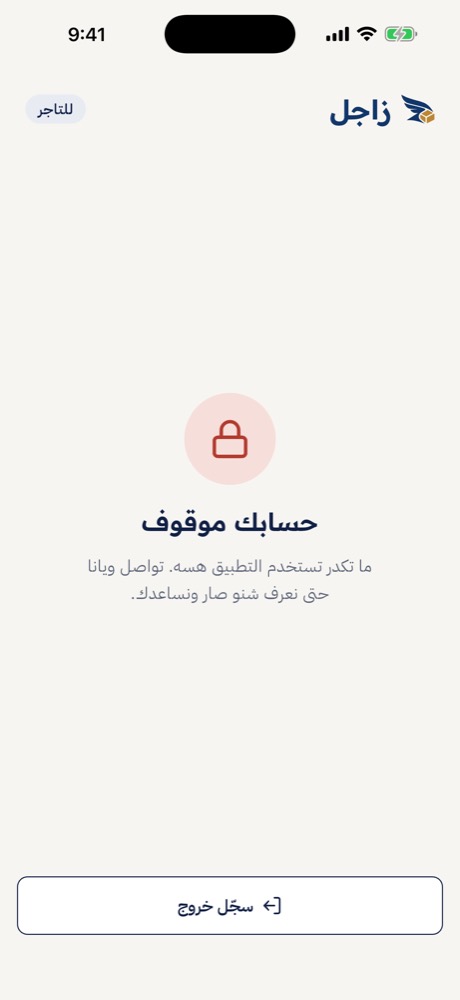
«حسابك موقوف»
تسجيل الدخول
تدخل بنفس الرقم والرمز السري. الدخول ما يحتاج رمز واتساب.
سجّل دخولك
- 1
اكتب رقمك ورمزك
اكتب رقم الهاتف والرمز السري، ودوس سجّل دخول.
إذا حسابك مفعّل تروح للرئيسية. وإذا لا، تطلعلك الشاشة اللي تناسب حالتك من موافقة الإدارة.
إذا طلع «رقم الموبايل أو الرمز السري غلط» راجعهن، أو دوس «نسيت الرمز السري؟».
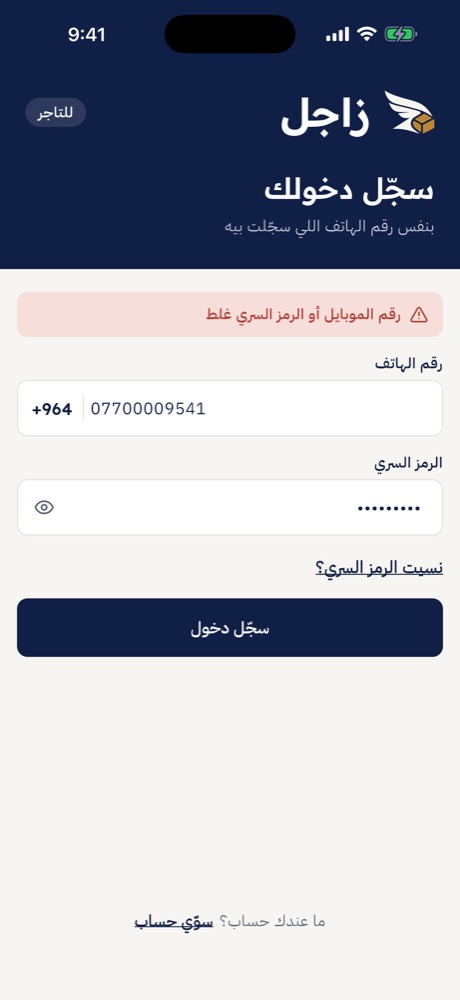
رقم أو رمز غلط
نسيت الرمز السري
- 1
اطلب رمز
بشاشة الدخول دوس «نسيت الرمز السري؟». إذا كنت كاتب رقمك بشاشة الدخول، يطلع مكتوب هنا.
دوس أرسل الرمز. الشاشة تكول «راح يوصلك الرمز على واتساب».
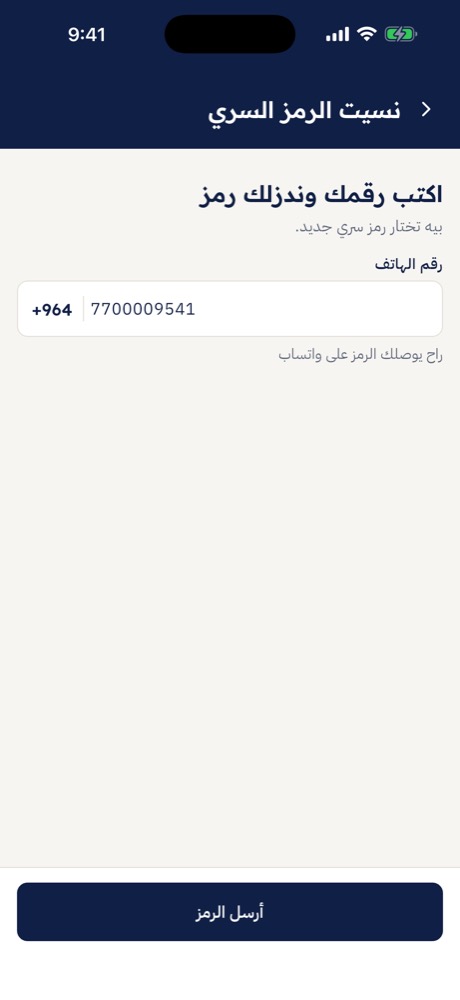
«اكتب رقمك وندزلك رمز» - 2
اختار رمز جديد
اكتب الرمز اللي وصلك بالمربعات. بنفس الشاشة اكتب «الرمز السري الجديد» وبعده «أكّد الرمز السري».
دوس غيّر الرمز السري.
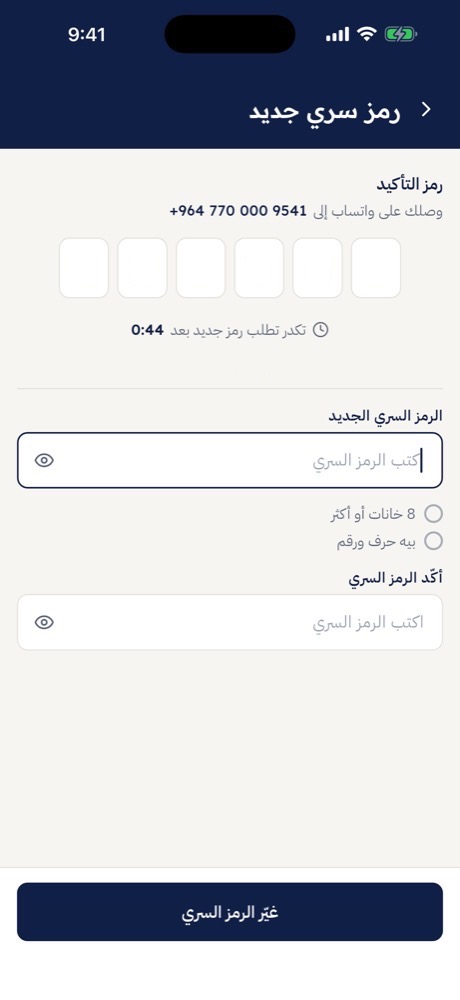
الرمز والرمز السري بشاشة وحدة - 3
ادخل بالرمز الجديد
يطلع «تبدّل رمزك السري». دوس سجّل دخول.
إذا طلع «ماكو حساب بهذا الرقم بتطبيق التجار» راجع الرقم، أو دوس سوّي حساب جديد.
الشاشة الرئيسية
منها تبدي كل شي: طلب جديد، متابعة طلباتك، السجل، الخريطة، وحسابك.
شنو تشوف
- 1
فوك الشاشة
اسم محلك وقضاؤه ومحافظته، وأيقونة الشخص تفتح «حسابي». تحتها الزر الكبير طلب جديد.
الشريط تحته يكول كم كابتن بالطريق، مثل «كابتنين بالطريق» أو «ماكو كابتن بالطريق هسه». «شوف الخريطة» يفتح خريطة الكباتن.
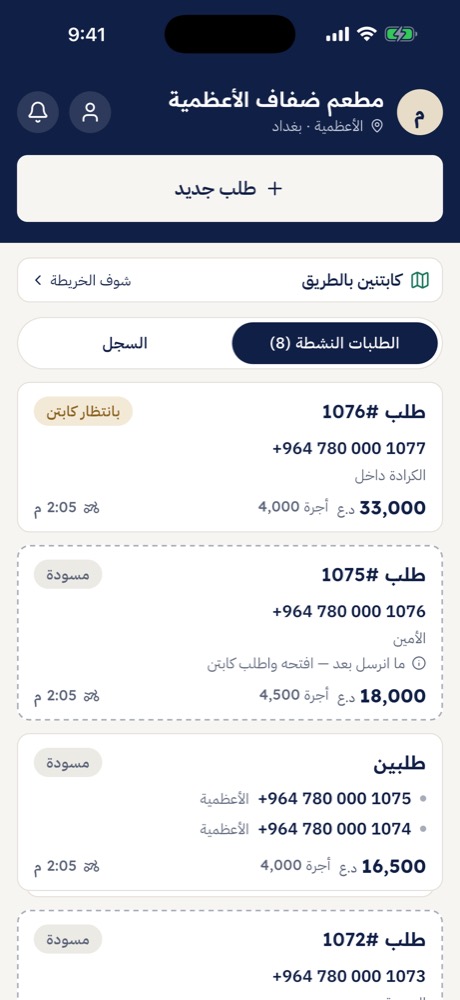
«الطلبات النشطة (8)» - 2
التبويبين
«الطلبات النشطة» وبين القوسين عدد الطلبات اللي بعد ما خلصت، والمسودات وياها. «السجل» للطلبات اللي خلصت.
- 3
كارت الطلب
بيه رقم الطلب وحالته، رقم الزبون، المنطقة، قيمة الطلب، «أجرة»، أيقونة وسيلة النقل، والوقت. بعد ما يقبل كابتن يطلع اسمه.
دوس الكارت حتى تفتح الطلب.
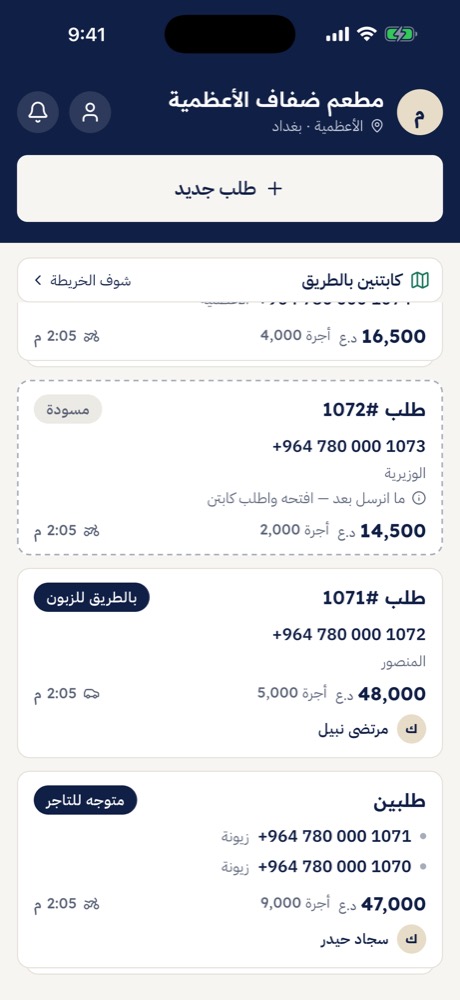
أنواع الكروت بالقائمة - 4
كارت المسودة
إطاره متقطع وعليه «مسودة» و«ما انرسل بعد — افتحه واطلب كابتن». الكباتن ما يشوفوه لحد ما تدزه.
لازم تعرف
- القائمة تتحدّث وحدها. إذا تريدها تتحدّث هسه، اسحبها من فوك لجوه.
إذا ما عندك طلبات
- 1
«ماكو طلبات نشطة هسه»
هذا طبيعي لمحل جديد. دوس طلب جديد وابدي.
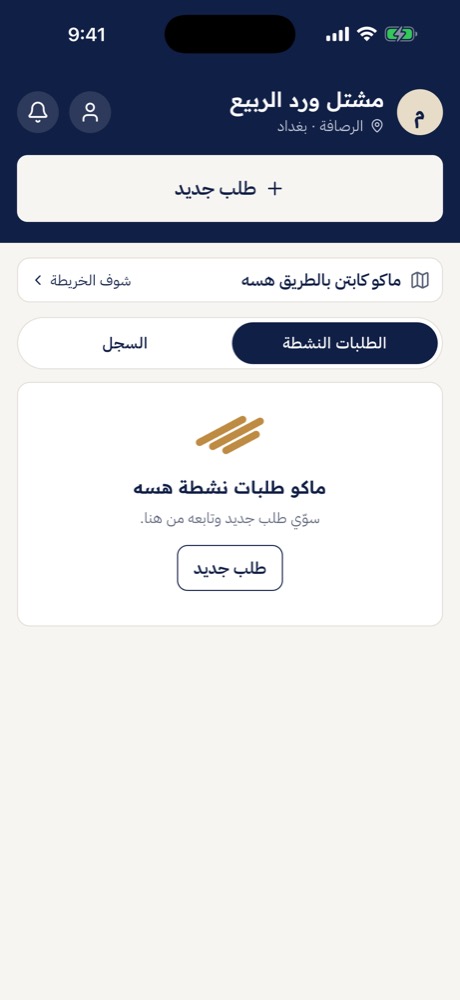
الرئيسية بدون طلبات
طلب جديد
تعبّي معلومات الزبون، تطلع الأجرة، وبعدها تختار ترسله هسه أو تحفظه.
عبّي الطلب
- 1
افتح الطلب
من الرئيسية دوس طلب جديد. الحقول اللي يمها نجمة حمرا لازم تتعبّى، والجدول تحت يشرح كل حقل.
تكدر تكتب بإيدك، أو تبدي من «صوّر الفاتورة».
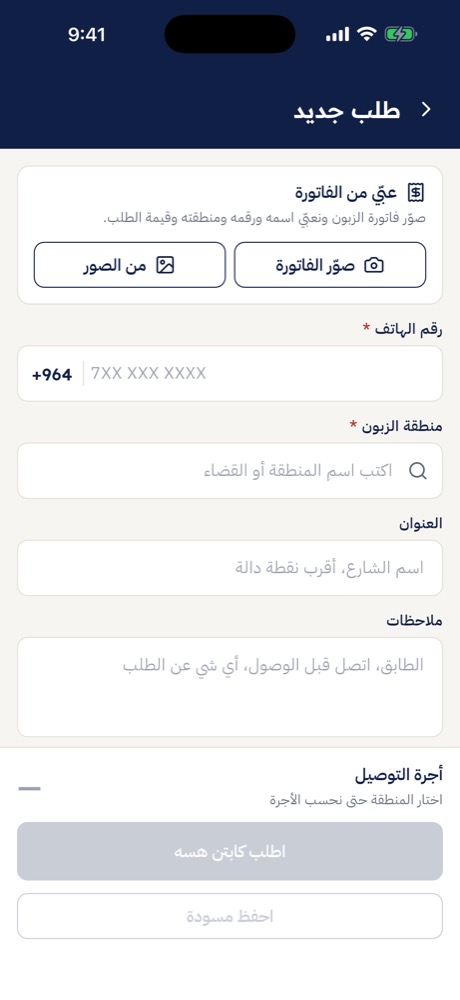
الزرين طافيين لحد ما تختار المنطقة - 2
اختار منطقة الزبون
دوس «منطقة الزبون»، تنفتح صفحة بحث. اكتب جزء من اسم المنطقة أو القضاء، ودوس المنطقة من القائمة.
مناطق محافظتك تطلع أول.
إذا طلع «ما لكينا منطقة بهالاسم» الشاشة تكولك «جرّب جزء من الاسم، أو اسم القضاء».
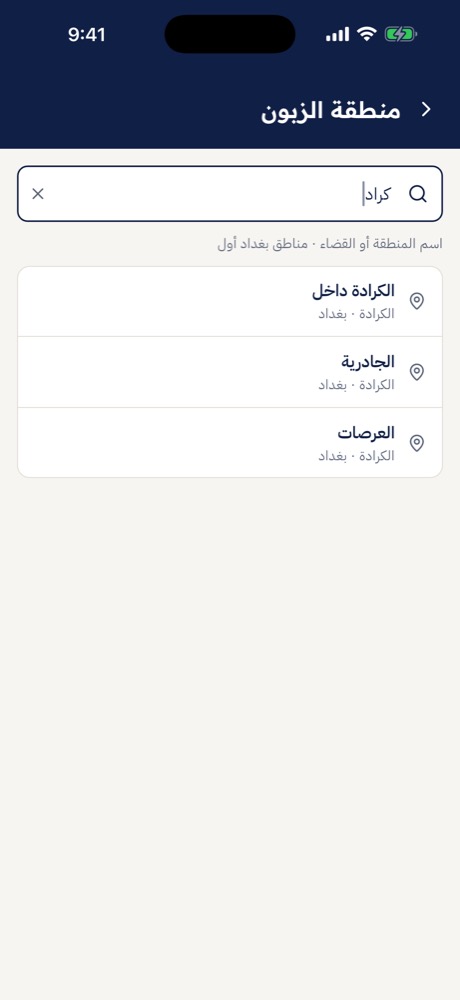
كتبنا جزء من الاسم - 3
شوف الأجرة
من تختار المنطقة تطلع «أجرة التوصيل» بأسفل الشاشة ويشتغلن الزرين. تحتها مكتوب «الأجرة حسب المنطقة، وتثبت لما ترسل الطلب أو تحفظه».
حتى تبدّل المنطقة دوس «غيّر».
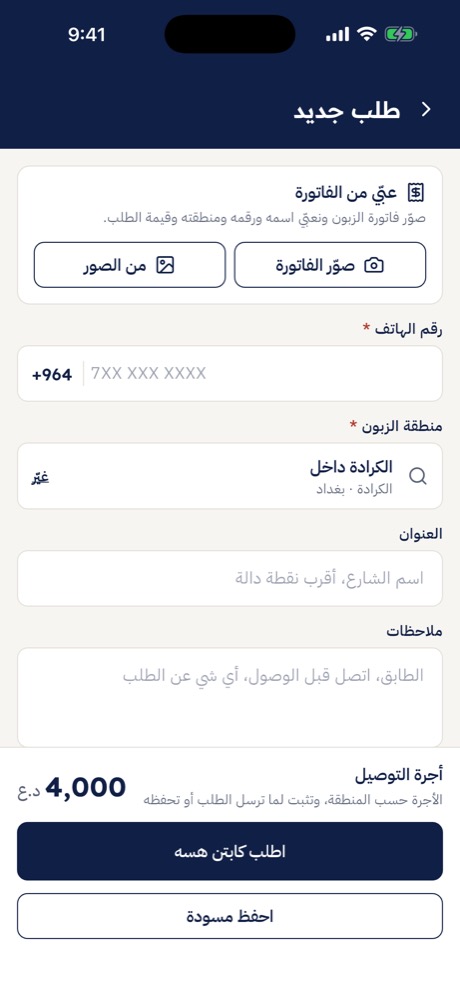
الأجرة طلعت - 4
اكتب القيمة واختار الوسيلة
انزل بالشاشة حتى توصل «قيمة الطلب» و«وسيلة النقل» و«نوع التوصيل».
والكيبورد مفتوح تختفي الأجرة والأزرار. دوس بمكان فاضي بالشاشة حتى ينسد الكيبورد ويرجعن.
إذا طلع تحت القيمة «انتبه: المبلغ 10 دينار بس. إذا قصدك بالآلاف، اكتب الرقم كامل، مثلاً 10,000.» كتبت مبلغ أقل من 1,000 دينار. القيمة تنكتب بالدينار كامل، فإذا الطلب بعشرة آلاف اكتب 10,000 مو 10. إذا المبلغ صحيح فعلاً كمّل عادي، التحذير ما يوقف الطلب.
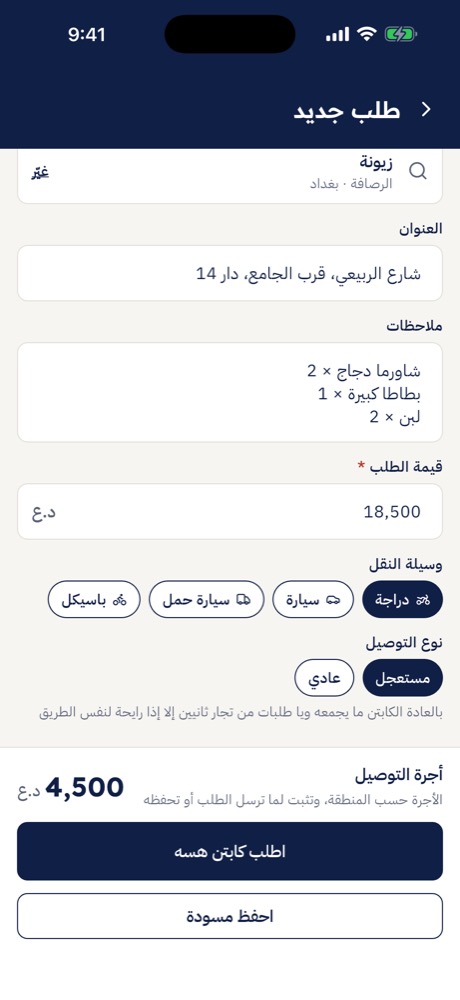
أسفل شاشة الطلب
| الحقل | شنو يعني |
|---|---|
| «رقم الهاتف» | لازم. رقم موبايل الزبون العراقي. الطلب يتسجّل بهذا الرقم. |
| «منطقة الزبون» | لازم. وين يوصل الطلب. الأجرة تنحسب منها. |
| «العنوان» | اختياري. «اسم الشارع، أقرب نقطة دالة». إذا ما كتبته، الكابتن يطلعله «التاجر ما كتب عنوان، اتصل بالزبون.» |
| «ملاحظات» | اختياري. «الطابق، اتصل قبل الوصول، أي شي عن الطلب». |
| «قيمة الطلب» | لازم. مبلغ الطلب بالدينار كامل، بدون أجرة التوصيل. عشرة آلاف تنكتب 10,000. |
| «وسيلة النقل» | جاهزة على «دراجة». «دراجة» أو «سيارة» أو «سيارة حمل» أو «باسيكل». اختار اللي يناسب طلبك. الطلب يرن بس على الكباتن اللي عندهم هاي الوسيلة. |
| «نوع التوصيل» | جاهز حسب نشاطك. «مستعجل» أو «عادي». شرحهن تحت. |
نصيحة: إذا دست الزر وما صار شي، اصعد لأول الشاشة. الحقل الناقص يطلع أحمر وتحته السبب، مثل «لازم تكتب رقم الزبون». من تصلّح الحقل يروح الأحمر، وبعدها دوس الزر مرة لخ.
«مستعجل» و«عادي»
- 1
«مستعجل»
الشاشة تكول: «بالعادة الكابتن ما يجمعه ويا طلبات من تجار ثانيين إلا إذا رايحة لنفس الطريق».
يطلع جاهز إذا نشاطك مطعم أو بقالية أو صيدلية أو حلويات أو كافيه.
- 2
«عادي»
الشاشة تكول: «الكابتن ممكن يجمعه ويا طلبات من تجار ثانيين».
يطلع جاهز إذا نشاطك ملابس أو إلكترونيات أو غير ذلك.
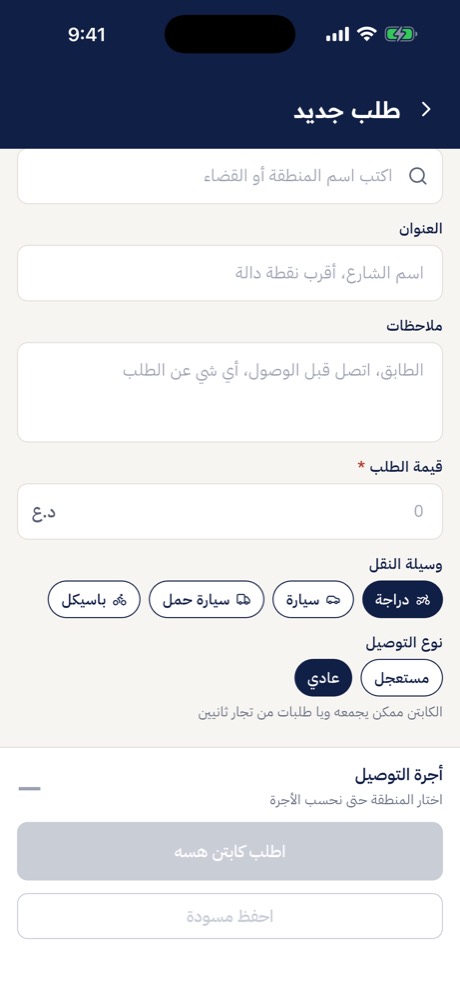
«عادي» جاهز لمحل ملابس
لازم تعرف
- تكدر تغيّر الاختيار لكل طلب بدوسة وحدة.
- نوع التوصيل ما يغيّر الأجرة، وما يحدد وقت وصول.
- إذا زاجل شغّلت جمع الطلبات، الكابتن اللي بيده طلب ممكن يوصله طلبك إذا من نفس النوع، مستعجل ويا مستعجل أو عادي ويا عادي. هذا يصير بس إذا كل الطلبات رايحة لنفس الطريق، ومحلك بنفس منطقة المحل اللي ماخذ منه أو قريب منه. زاجل هي اللي تشغّل هذا وتوقفه.
صوّر الفاتورة
بدل ما تكتب، صوّر فاتورة الزبون والتطبيق يعبّي الطلب، وانت تراجعه قبل ما ترسله.
عبّي من الفاتورة
- 1
صوّر أو اختار صورة
بكارت «عبّي من الفاتورة» فوك الحقول دوس صوّر الفاتورة، أو من الصور إذا الصورة عندك.
- 2
وافق أول مرة
أول مرة يطلع «قراءة الفاتورة»: «حتى نعبّي الطلب، نرسل صورة الفاتورة لخدمة الذكاء الاصطناعي «أوبن إي آي» برّه زاجل، تقرا منها اسم الزبون ورقمه وعنوانه وقيمة الطلب. توافق؟»
موافق تكمّل، وما ينسألك مرة ثانية بهذا الحساب على هذا الموبايل. لا ما تنرسل أي صورة وتكدر تكتب بإيدك، ويسألك مرة ثانية إذا رجعت تصوّر.
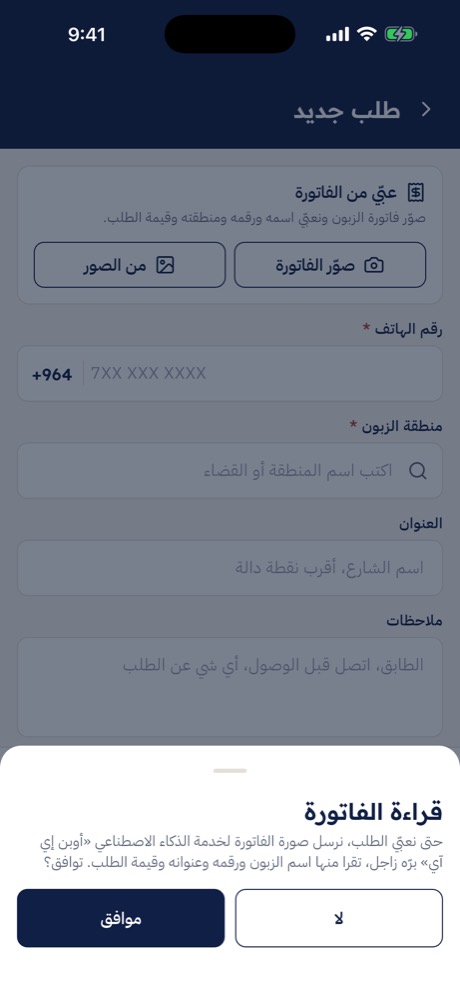
يسألك قبل ما تطلع الصورة - 3
راجع اللي انكتب
يطلع «عبّينا اللي لكيناه بالفاتورة. راجعه قبل ما تحفظ.»
يتعبّى رقم الهاتف والمنطقة والعنوان والقيمة. البضاعة تنكتب بـ«ملاحظات» إذا كانت فاضية. الحقل اللي ما انقرا يبقى مثل ما هو.
ما ينحفظ شي لحد ما تدوس زر.
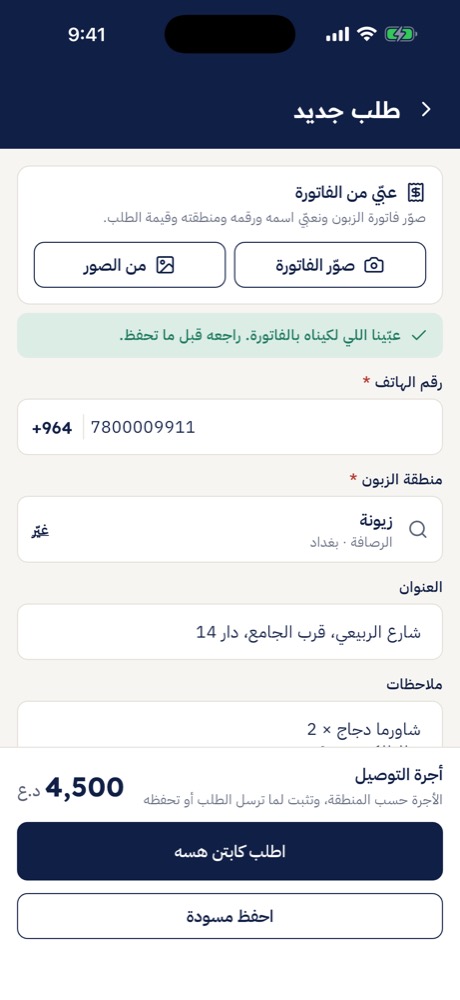
الحقول بعد قراءة الفاتورة - 4
إذا ما انقرت
يطلع سطر أحمر تحت الكارت، مثل «هاي الصورة ما تبين فاتورة. صوّر الفاتورة بشكل واضح».
اللي كتبته يبقى. صوّر مرة لخ، أو اكتب بإيدك.
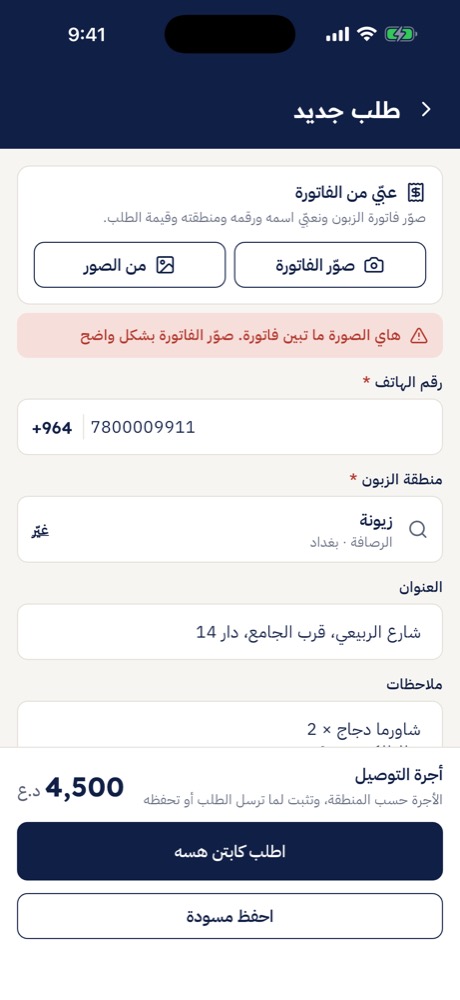
الصورة مو فاتورة
لازم تعرف
- الكارت يطلع بالطلب الجديد، وما يطلع بتعديل المسودة.
- إذا ما شفت الكارت، قراءة الفواتير مو شغّالة هسه. عبّي الطلب بإيدك.
«اطلب كابتن هسه» أو «احفظ مسودة»
من تخلص الحقول عندك زرين. واحد يدز الطلب للكباتن، وواحد يحفظه بس.
الزرين
- 1
اطلب كابتن هسه
يحفظ الطلب ويدزه للكباتن بدوسة وحدة، ويطلع «تم إرسال الطلب» ويا رقمه.
دوس متابعة الطلب حتى تتابعه، أو طلب جديد آخر حتى تبدي غيره. الشاشة تكول «تكدر تتابع الطلب من الرئيسية.»
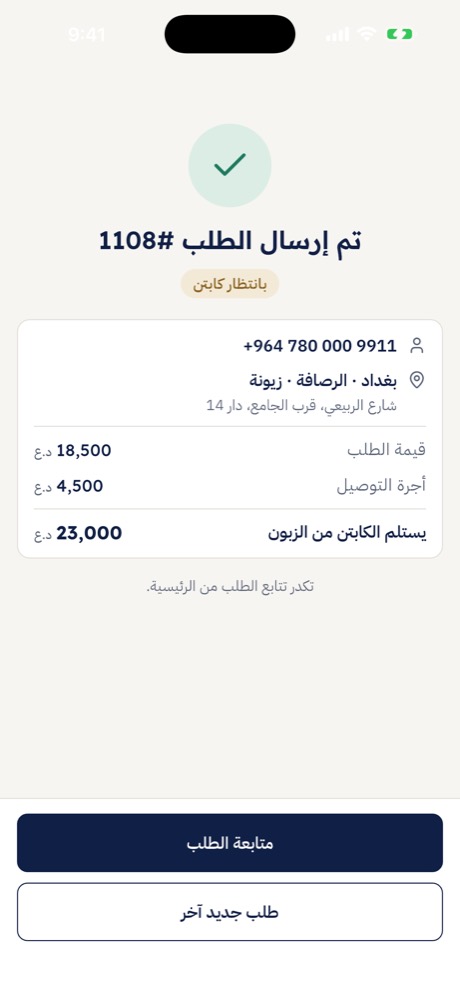
«تم إرسال الطلب» - 2
احفظ مسودة
ينحفظ الطلب وما يروح لأي كابتن. ترجع للرئيسية ويطلع بأول القائمة بإطار متقطع.
استخدمه إذا تريد ترسله بعدين. شوف المسودة.
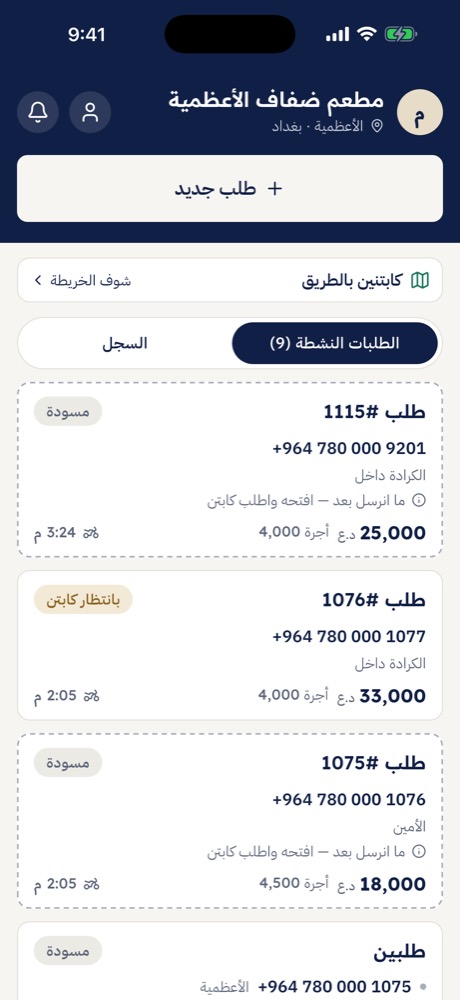
المسودة بأول القائمة
إذا انحفظ الطلب بس ما انرسل تنفتح شاشته وهو مسودة ويطلعلك السبب فوك «اطلب كابتن». من ينحل السبب دوس «اطلب كابتن».
المسودة
طلب محفوظ بس ما انرسل. تكدر تعدّله أو تحذفه قبل ما تطلب كابتن.
شاشة المسودة
- 1
افتحها
دوس الكارت المتقطع من الرئيسية. الشاشة تكول «الطلب محفوظ بس ما انرسل للكباتن. راجعه وبعدين اطلب كابتن.»
تحت الملخص: «الأجرة ثابتة من وكت ما حفظت الطلب، وتتغيّر بس إذا غيّرت المنطقة.»
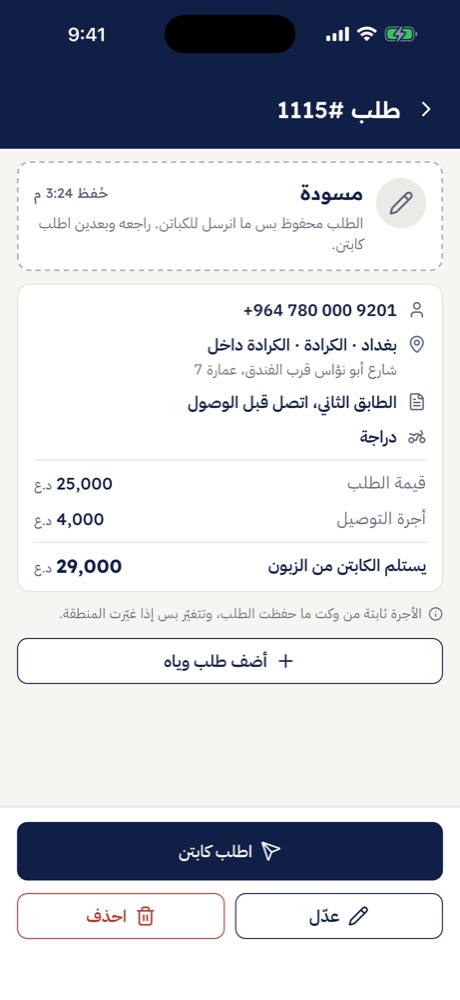
أزرار المسودة بالأسفل - 2
أرسلها
دوس اطلب كابتن، ويطلعلك «تم إرسال الطلب».
- 3
عدّلها
دوس عدّل. تطلع نفس شاشة الطلب معبّاة. غيّر اللي تريده ودوس احفظ التعديل.
الأجرة تبقى نفسها إلا إذا غيّرت المنطقة: «الأجرة ما تتغيّر إلا إذا غيّرت المنطقة». إذا غيّرتها، تنحسب أجرة جديدة قبل ما تحفظ.
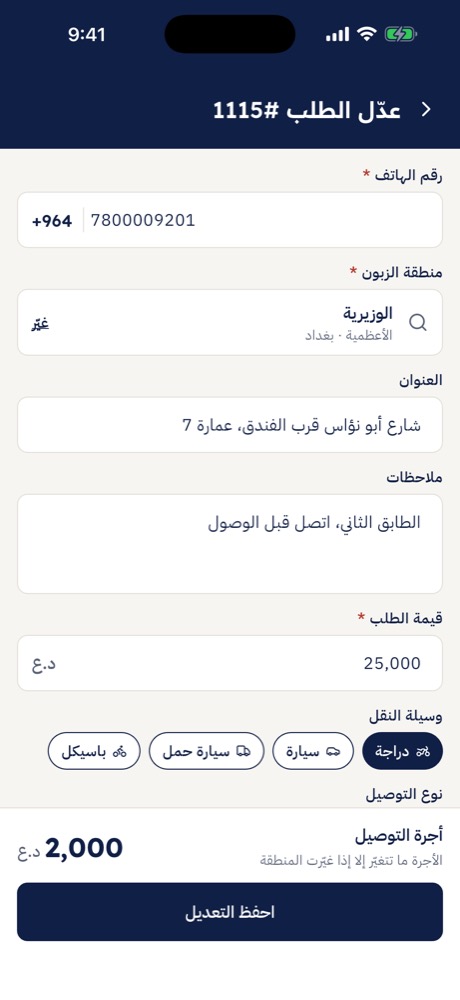
غيّرنا المنطقة فتبدلت الأجرة - 4
احذفها
دوس احذف. يسألك: «ما انرسل لأي كابتن. إذا حذفته يروح من القائمة وما يرجع.»
تراجع يخليها، واحذف يمسحها ويرجعك للرئيسية.
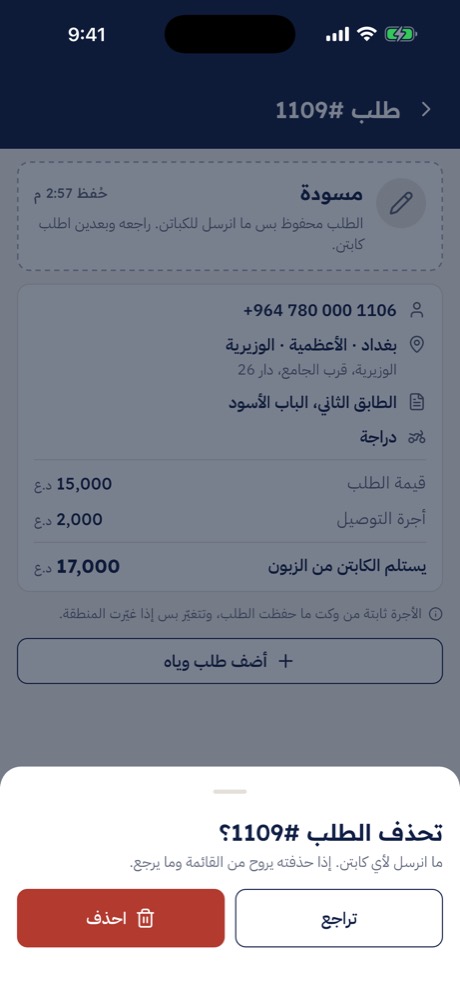
تأكيد الحذف
انتبه: بعد ما ينرسل الطلب ما يتعدّل. إذا لازم تغيّره، ألغيه قبل ما الكابتن يستلمه وسوّي طلب جديد.
تابع طلبك
شاشة الطلب تتحدّث وحدها، واسحبها من فوك لجوه إذا تريدها تتحدّث هسه. إذا سديت التطبيق الطلب يكمّل، ولمن تفتحه تشوف وين وصل.
الحالات
| الحالة | شنو تعني وإذا تكدر تلغي |
|---|---|
| «مسودة» | محفوظ بس ما انرسل. الكباتن ما يشوفوه. تحذفه من «احذف». |
| «بانتظار كابتن» | انرسل، وبعد ماكو كابتن قبله، أو كابتن رجّعه قبل ما يستلمه. التطبيق يدوّر على كابتن وحده. تكدر تلغيه. |
| «قبل الكابتن» | كابتن قبل الطلب، ويطلع اسمه. تكدر تلغيه. |
| «متوجه للتاجر» | الكابتن جاي لمحلك. تكدر تلغيه. |
| «وصل للتاجر» | الكابتن وصل لمحلك. تكدر تلغيه. |
| «استلم الطلب» | الكابتن استلم الطلب منك. ما تكدر تلغيه. إذا الزبون لغى، احچي ويّا الدعم، هو يلغيه والكابتن يرجّعه لمحلك. |
| «بالطريق للزبون» | الكابتن رايح للزبون. ما تكدر تلغيه. إذا الزبون لغى، احچي ويّا الدعم، هو يلغيه والكابتن يرجّعه لمحلك. |
| «تم التسليم» | الكابتن سلّم الطلب وصوّر التسليم. يصير «مكتمل» وحده على طول. |
| «مكتمل» | الطلب خلص. ما تحتاج تأكد شي، وشاشته نفس شاشة «تم التسليم». |
| «ملغي» | الطلب انلغى و«ما راح يوصل للزبون.» |
الوصول التلقائي: إذا زاجل شغّلته، «وصل للتاجر» و«استلم الطلب» ممكن يتسجّلن وحدهن من موقع الكابتن، بدون ما يضغط. ومن يتسجّل «استلم الطلب» ما تكدر تلغي، حتى لو الطلب بعده عندك، فاحچي ويّا الدعم.
خطوة خطوة
- 1
«ندوّر على كابتن»
الطلب يرن على الكباتن. يطلع الوقت اللي انرسل بيه، و«دندوّر على كابتن. أول ما يقبل يطلع اسمه هنا.» وبالرئيسية حالته «بانتظار كابتن».
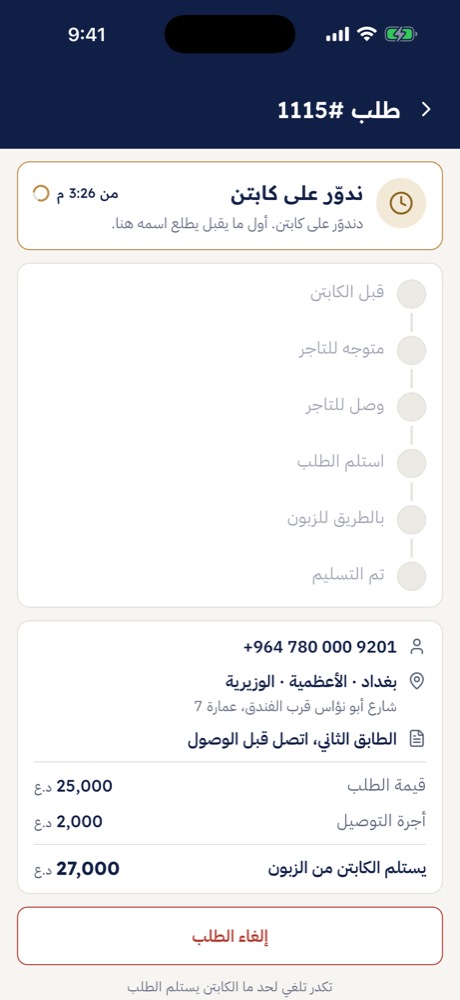
الخطوات الست بعد ما بدت - 2
إذا محد قبل الطلب
التطبيق ما يوكف. يرجع يدوّر على كابتن وحده مرة ورا مرة، حتى على الكباتن اللي رفضوه أو ما جاوبوا، وفريق زاجل يوصله تنبيه إذا طوّل. الطلب بعده مفتوح.
تكدر تنتظر، أو تلغيه.
إذا طلع شريط ذهبي «ما لكينا كابتن بعد، فريق زاجل دا يتابع» هذا نادر، وفريق زاجل يتابع طلبك بنفسه.
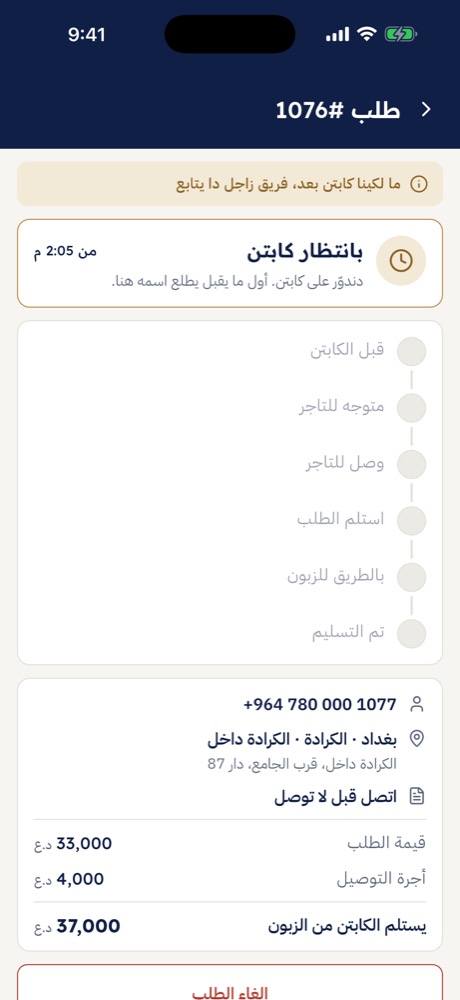
«بانتظار كابتن» ويا الشريط - 3
«قبل الكابتن»
يطلع اسم الكابتن ووسيلته ورقم لوحته. دوس الزر الأخضر حتى تتصل بيه.
كل خطوة تخلص يطلع يمها وقتها، والخطوة الحالية عليها دائرة ذهبية.
إذا الكابتن رجّع الطلب قبل ما يستلمه يرجع «بانتظار كابتن» ويختفي اسمه، ويرن الطلب على الكباتن من جديد. الطلب ما انلغى.
إذا الإدارة حوّلت الطلب لكابتن ثاني يتبدل الاسم بالشاشة. الطلب ما انلغى.
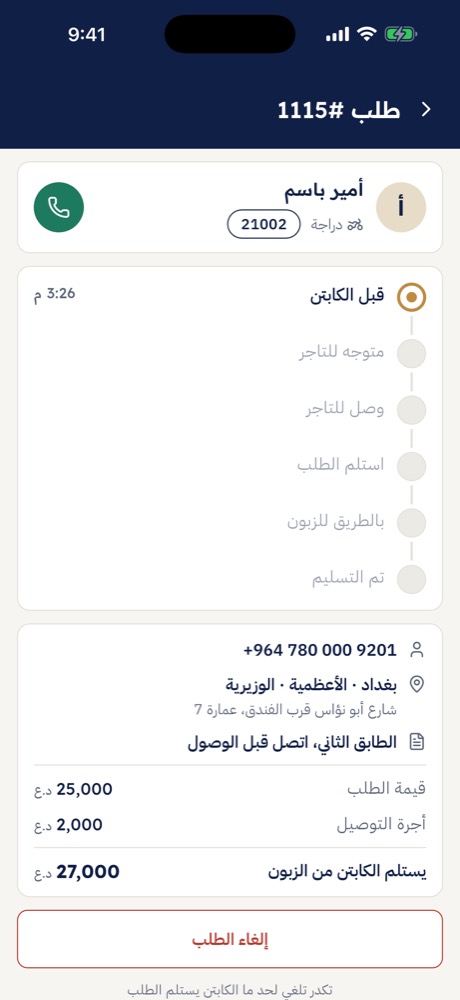
زر الاتصال أخضر - 4
«وصل للتاجر»
الكابتن عندك بالمحل. حسب خطوات الكابتن بتطبيقه: يدفعلك قيمة الطلب ويستلمه.
هاي آخر خطوة تكدر تلغي بيها.
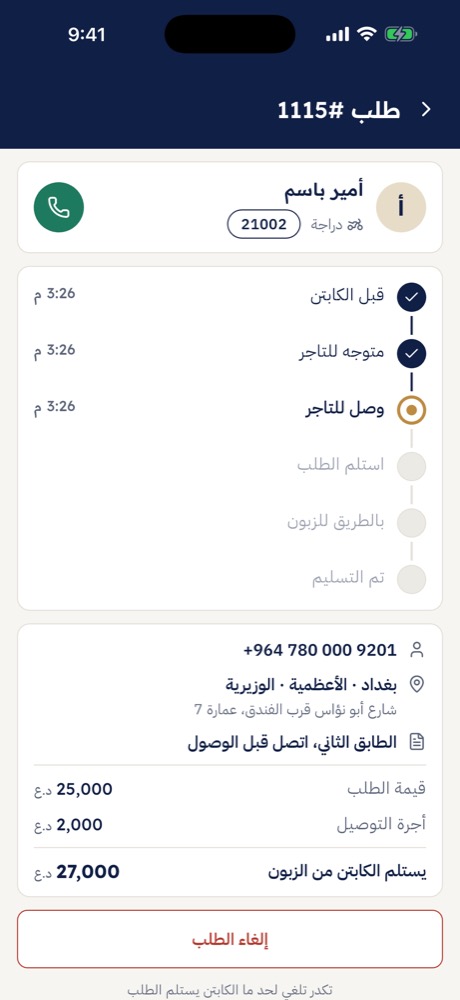
الإلغاء بعده شغّال - 5
«استلم الطلب» و«بالطريق للزبون»
زر الإلغاء يطفي، ويطلع تحته «ما تكدر تلغي بعد ما الكابتن يستلم الطلب — احجي ويا الدعم».
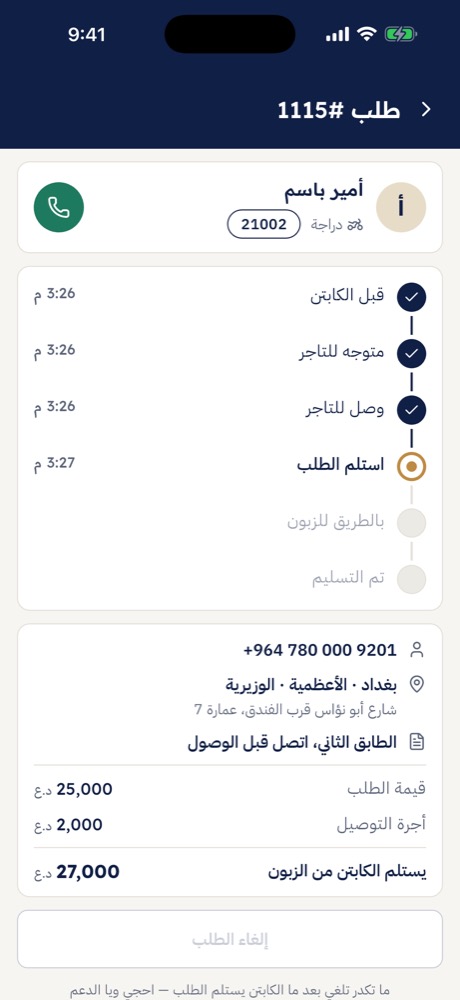
الإلغاء طفى - 6
«تم التسليم»
يطلع كارت أخضر: منو سلّمه ووكت التسليم. هنا يخلص الطلب بالتطبيق، ويصير «مكتمل» وحده. ماكو زر ثاني تدوسه ولا شي تأكده.
المبلغ يصير «استلم الكابتن من الزبون».
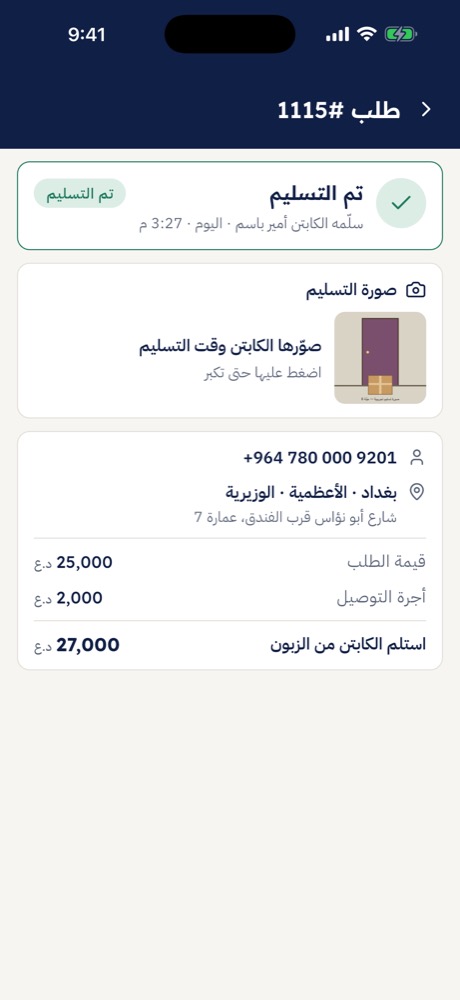
«تم التسليم» وصورة التسليم - 7
صورة التسليم
بكارت «صورة التسليم» مكتوب «صوّرها الكابتن وقت التسليم» و«اضغط عليها حتى تكبر». دوسها تكبر، ودوس علامة الإكس حتى تسدّها.
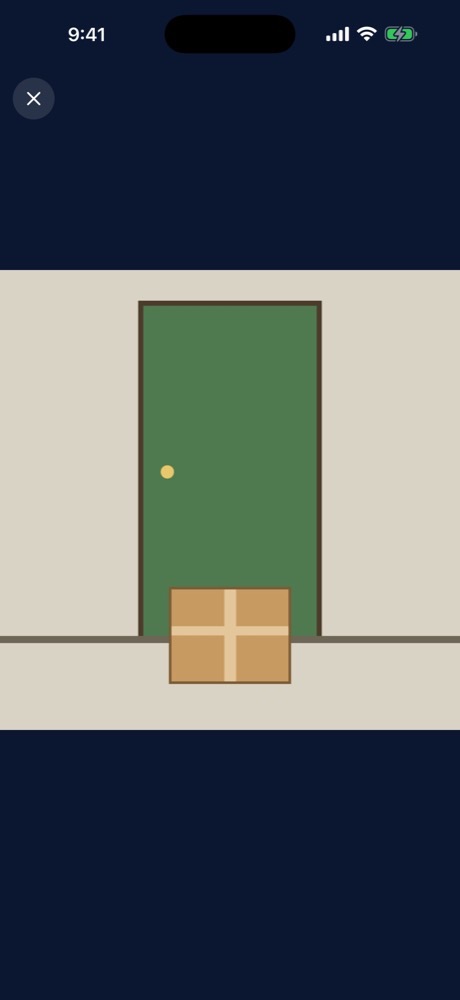
الصورة هنا نموذج من طلب ثاني
المبالغ بشاشة الطلب
- «قيمة الطلب»: المبلغ اللي كتبته بالطلب.
- «أجرة التوصيل»: الأجرة اللي ثبتت لما رسلت الطلب أو حفظته.
- «يستلم الكابتن من الزبون»: مجموعهن.
- حسب خطوات الكابتن بتطبيقه: يدفعلك قيمة الطلبات ويستلمها منك، وعند الزبون يستلم الفلوس.
إلغاء الطلب
الشاشة تكول «تكدر تلغي لحد ما الكابتن يستلم الطلب».
شلون تلغي
- 1
اختار السبب
بأسفل شاشة الطلب دوس إلغاء الطلب. اختار سبب: «الزبون ألغى» أو «الطلب ما جاهز» أو «تأخر الكابتن» أو «غلطت بالطلب» أو «سبب آخر».
«سبب آخر» يفتح مربع تكتب بيه السبب.
ألغِ الطلب يشتغل بعد ما تختار. إذا اخترت «سبب آخر» لازم تكتب السبب أول. تراجع يسد النافذة والطلب يبقى.
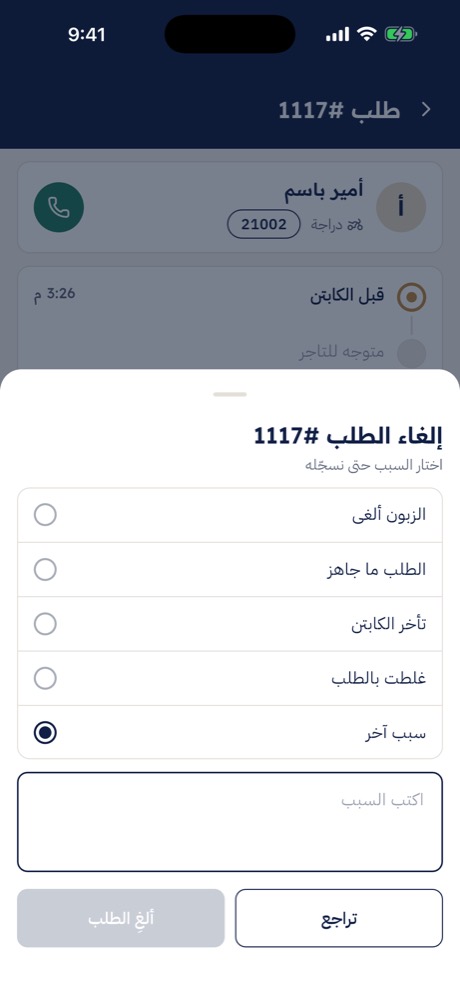
«سبب آخر»: الزر طافي لحد ما تكتب - 2
النتيجة
يطلع كارت أحمر «الطلب ملغي» و«ما راح يوصل للزبون.» وتحته «منو ألغاه» و«السبب» و«وكت الإلغاء».
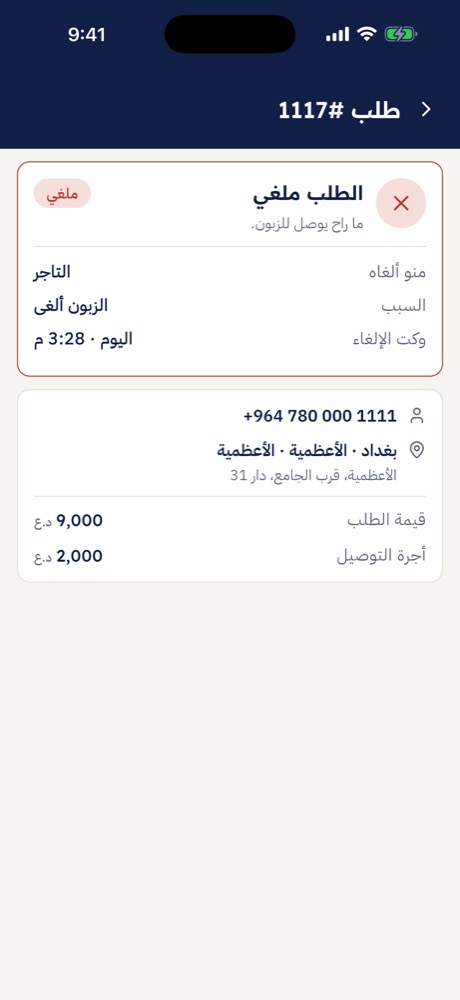
ألغاه التاجر - 3
إذا ألغته الإدارة
نفس الكارت، و«منو ألغاه» يكول «الإدارة» ويا السبب اللي كتبوه.
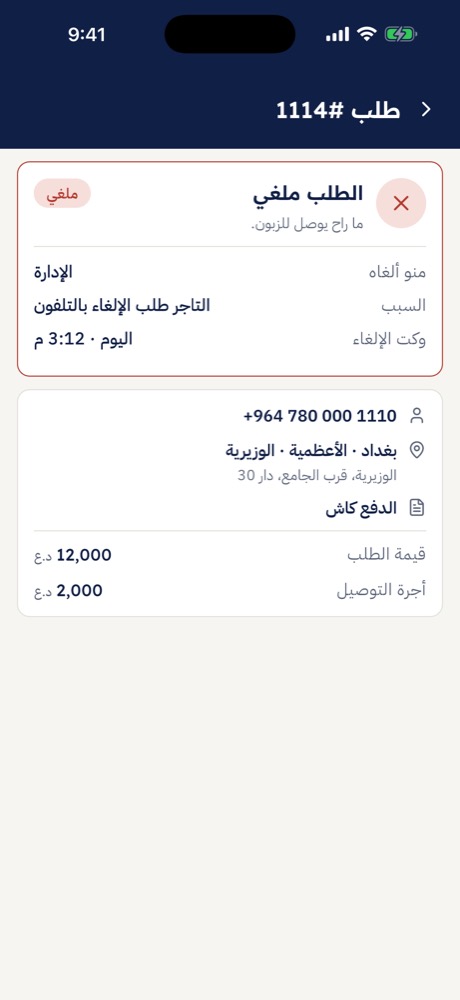
ألغته الإدارة
لازم تعرف
- بعد «استلم الطلب» الزر يطفي. الشاشة تكول «ما تكدر تلغي بعد ما الكابتن يستلم الطلب — احجي ويا الدعم».
- إذا الطلب ويا طلبات ثانية، الإلغاء يشمل هذا الطلب بس، والباقي يكمّل.
- المسودة ما تنلغي، تنحذف من زر «احذف».
انتبه: زاجل ممكن تتفق وياك على وقت انتظار للكابتن بمحلك. إذا الكابتن وصل لمحلك وانتظر أكثر من هذا الوقت، وبعدها انلغى الطلب منك أو من زاجل، تنحسب عليك أجرة التوصيل للكابتن لأن انتظر. فإذا الطلب ما جاهز، لا تخلّي الكابتن ينتظر، ألغيه قبل ما يوصل أو كلّم زاجل. التطبيق ما يبين هالأجرة، اسأل زاجل عن وقت الانتظار المتفق عليه.
انتبه: إذا الزبون لغى الطلب بعد ما الكابتن استلمه، الكابتن يرجّع الطلب لمحلك وتنحسب عليك أجرة إرجاع للكابتن: نص أجرة التوصيل أو كاملة، حسب اتفاقك ويّا زاجل.
المناطق الموقّفة
زاجل تكدر توقف منطقة أو قضاء أو محافظة. شوف أي حالة صارت عندك.
الحالات
- 1
منطقة محلك موقّفة
بمكان الأجرة يطلع «ما تكدر ترسل طلبات هسه» و«منطقتك موقّفة هسه، ما نكدر نستلم طلبات منها. كلّم زاجل.» الزرين يطفون، فما تكدر ترسل ولا تحفظ.
كلّم زاجل. من يشغّلوها اطلع من الشاشة وارجع.
على مسودة تطلع نفس الجملة لمن تدوس «اطلب كابتن» والزر يطفي. «عدّل» و«احذف» يبقن شغّالين.
إذا طلع «حسابك ما بيه منطقة، كلّم زاجل حتى يضيفوها.» نفس الشي: كلّم زاجل.
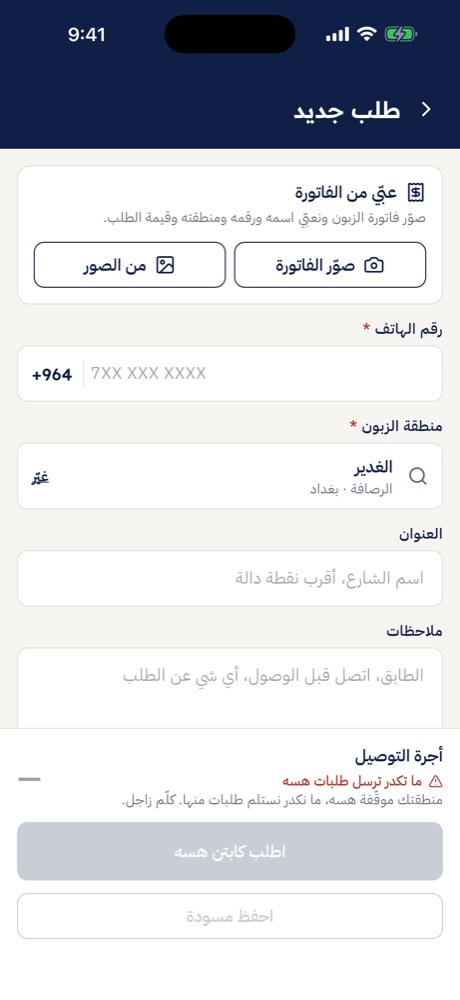
الزرين طفوا - 2
منطقة الزبون انوقفت بعد ما حفظت المسودة
لمن تدوس «اطلب كابتن» يطلع «ما نوصل لهالمنطقة بعد» فوك الزر، والزر يبقى شغّال.
دوس عدّل وغيّر المنطقة، أو احذف.
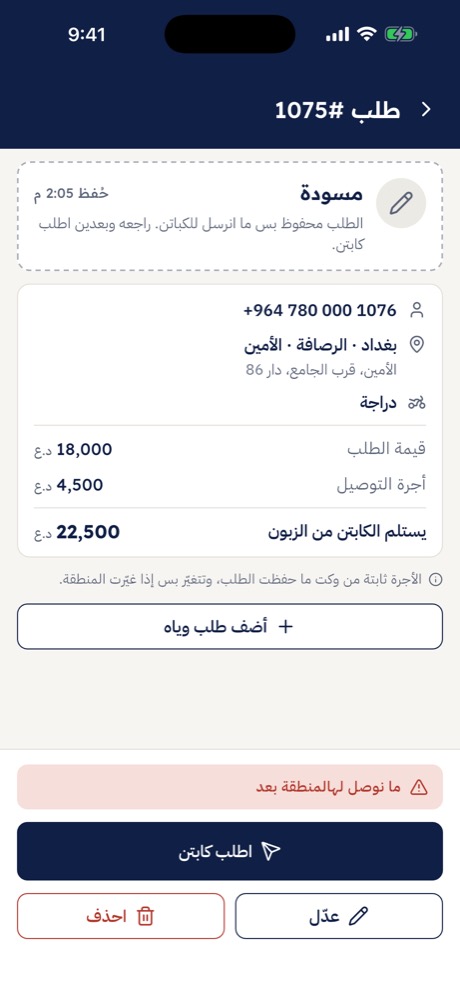
الزر يبقى شغّال - 3
المنطقة ما نوصلها
بالطلب الجديد يطلع «ما نوصل لهالمنطقة بعد» و«اختار منطقة ثانية» والزرين يطفون. دوس «غيّر» واختار منطقة ثانية.
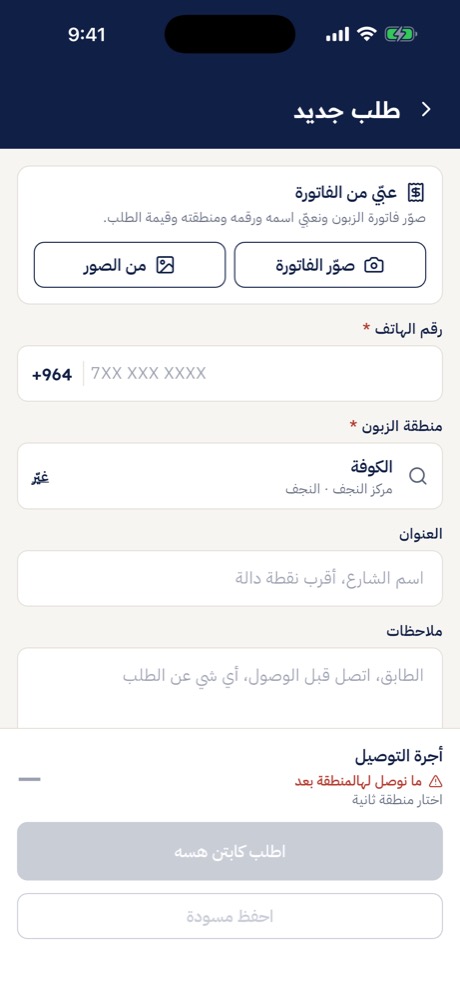
«اختار منطقة ثانية»
السجل
هنا الطلبات اللي خلصت: «الطلبات اللي توصل أو تنلغي بهالفترة تطلع هنا.»
شلون يشتغل
- 1
افتح السجل
من الرئيسية دوس «السجل»، واختار «يومي» أو «أسبوعي» أو «شهري». دوس أي طلب حتى تشوف تفاصيله وصورة التسليم.
الطلب الملغي يكول منو ألغاه وليش.
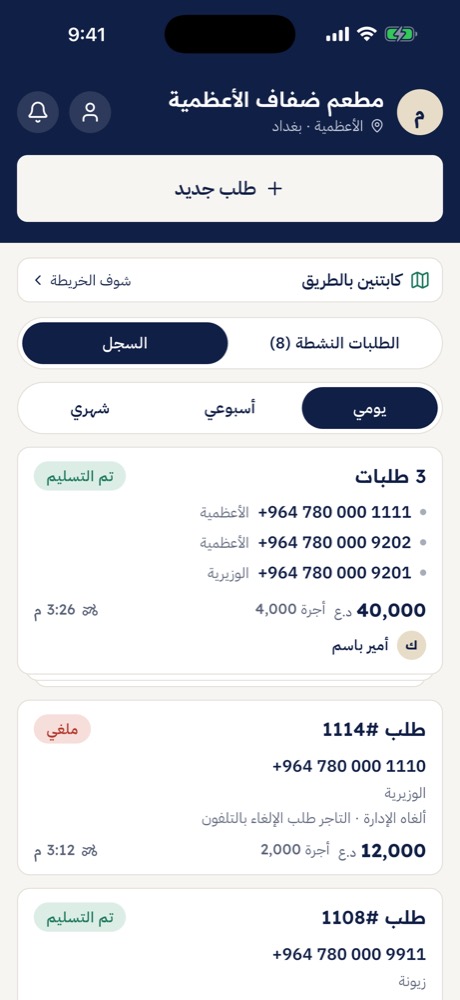
«يومي» - 2
شنو تعني الفترات
«يومي»: من بداية اليوم. «أسبوعي»: من يوم السبت. «شهري»: من يوم 1 بالشهر. كلها بتوقيت بغداد.
مو آخر 7 أيام ولا آخر 30 يوم. فبأول الشهر «شهري» ممكن يطلع أقل من «أسبوعي».
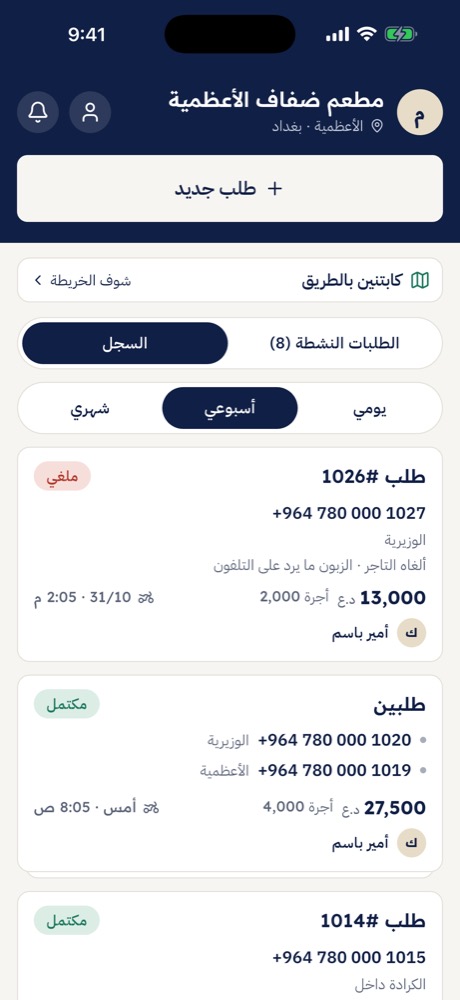
«أسبوعي»
لازم تعرف
- الطلب اللي خلص قبل يوم السبت وقبل يوم 1 بالشهر ما تكدر توصله من التطبيق.
- الطلب اللي توصّل يطلع «مكتمل». شاشته نفس شاشة «تم التسليم».
- إذا ماكو شي بالفترة يطلع «ماكو طلبات بهالفترة».
- إذا زاجل شغّلت التقرير اليومي، كل يوم بعد وكت فتح محلك بساعتين (زاجل تكدر تغيّر هالمدة) تبعث زاجل على الواتساب ملف PDF بطلبات يوم الشغل اللي فات، لرقم حسابك وللأرقام اللي تنطيها لزاجل. ما بيه اسم ولا رقم أي زبون، واليوم اللي ما بيه طلبات ما ينبعث عنه شي.
خريطة الكباتن
تشوف بيها الكباتن اللي قبلوا طلباتك، وما يطلع بيها كابتن ثاني.
شلون تستخدمها
- 1
افتحها
من الرئيسية دوس الشريط اللي بيه «شوف الخريطة».
تشوف «المحل» وكل كابتن ماسك طلب من طلباتك، وتحته وين رايح: «رايح للمحل» ويا المسافة، أو «واصل للمحل»، أو «رايح للزبون» ويا المنطقة.
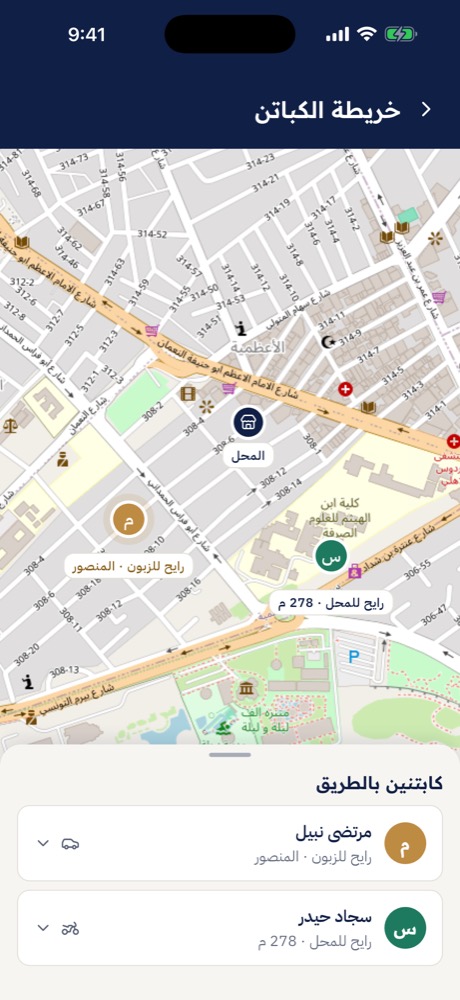
كابتنين بالطريق - 2
تفاصيل الكابتن
بالقائمة تحت الخريطة دوس على كابتن واسحبها لفوك. يطلع الطلب اللي وياه، و«آخر تحديث للموقع»، واتصل بالكابتن.
دوس سطر الطلب حتى تفتحه.
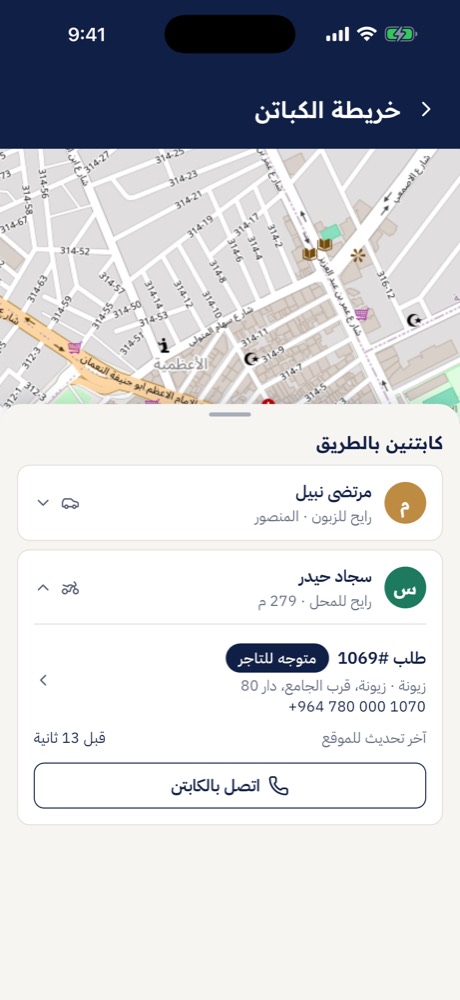
القائمة مفتوحة
لازم تعرف
- الخريطة تتحدّث وحدها، وتحتاج نت.
- إذا ماكو كابتن قبل طلب من طلباتك يطلع «ماكو كابتن بالطريق هسه» و«أول ما يقبل كابتن طلب من طلباتك يطلع هنا وتشوفه على الخريطة.»
- «ما وصلنا موقعه بعد» يعني الكابتن قبل الطلب بس موقعه بعد ما وصل.
حسابي
من الرئيسية دوس أيقونة الشخص فوك الشاشة.
معلوماتك
- 1
شوف بياناتك
فوك: اسم المحل و«نشط» واسم صاحب النشاط ورقمك. تحته قسم «المحل»: «نوع النشاط» و«المكان» و«العنوان» و«رقم التواصل».
ما تكدر تغيّرها من التطبيق: «بيانات المحل تتغيّر عن طريق الإدارة.» كلّم زاجل.
مع التحديث الجاي يصير بالقسم سطر «معلومات المحل»، والجملة تحته تصير «أوقات العمل تغيّرها انت من «معلومات المحل»، وتغيير الموقع يروح للإدارة حتى توافق عليه. باقي البيانات تتغيّر عن طريق الإدارة.» (شوف معلومات المحل تحت).
«سياسة الخصوصية» و«شروط الاستخدام» ينفتحن كصفحات ويب.
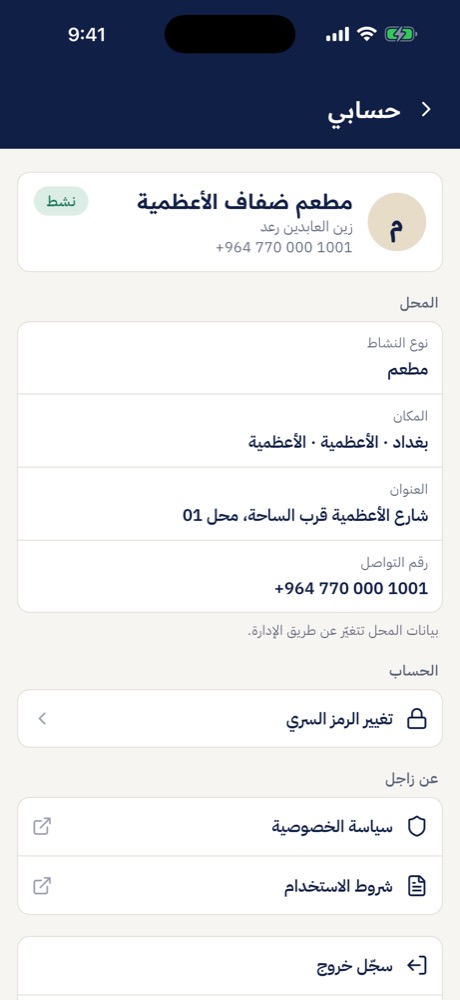
«حسابي» - 2
غيّر الرمز السري
دوس «تغيير الرمز السري». اكتب «الرمز السري الحالي» و«الرمز السري الجديد» و«أكّد الرمز السري»، ودوس احفظ الرمز الجديد.
إذا طلع «الرمز السري الحالي غلط» اكتب رمزك الحالي صح، أو اطلع وادخل من «نسيت الرمز السري؟».
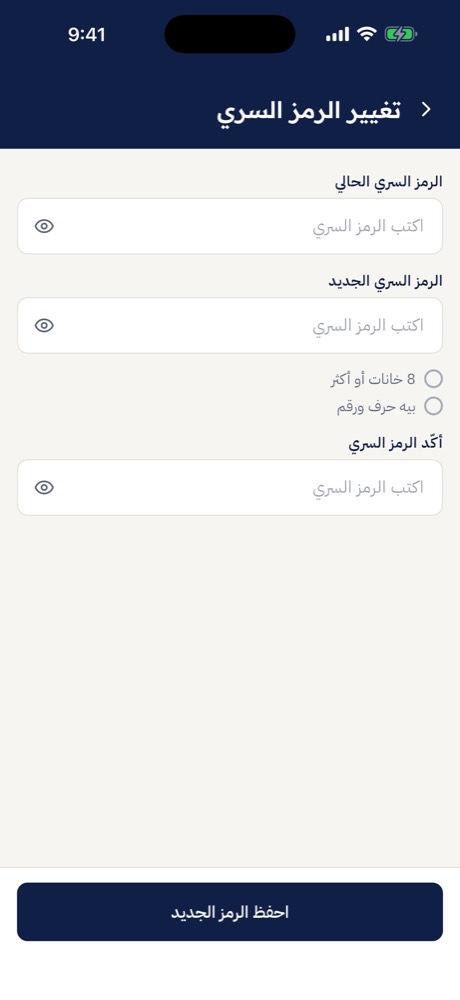
ثلاث حقول - 3
تأكيد التبديل
ترجع لـ«حسابي» ويطلع فوك شريط أخضر «تبدّل رمزك السري» لثواني.
بأسفل الشاشة سجّل خروج. هذا الزر يطلعك على طول بدون ما يسألك.
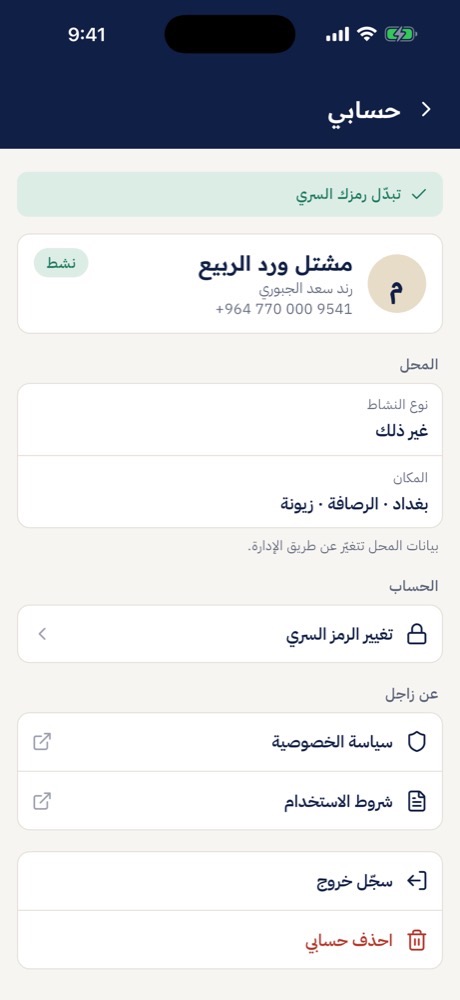
الشريط الأخضر يختفي وحده
معلومات المحل (مع التحديث الجاي)
- 1
افتحها
من «حسابي» دوس «معلومات المحل». فوك «أوقات العمل»، وتحتها «موقعك»: «المكان» و«العنوان».
- 2
غيّر الأوقات
اختار «وقت الفتح» و«وقت السدّ» من القائمة ودوس احفظ الأوقات. يطلع «انحفظت الأوقات» شوية ويختفي، والتغيير يمشي على طول.
- 3
اطلب تغيير الموقع
دوس غيّر الموقع. اختار «المحافظة» و«القضاء» و«المنطقة»، واكتب «العنوان (اختياري)». كون بمكانك الجديد ودوس سجّل الموقع، بعدين أرسل للموافقة.
إذا طلع «موقعك لازم يكون داخل العراق. كون بمكانك وسجّل الموقع مرة لخ.» الموبايل سجّل مكان برّا العراق. كون بمكانك ودوس «سجّل الموقع» مرة لخ.
- 4
انتظر الإدارة
يطلع «طلبك بانتظار موافقة الإدارة» وتحته «الموقع المطلوب». «لحد ما توافق الإدارة، طلباتك تبقى على الموقع الحالي.»
غلطت؟ دوس «الغي طلب تغيير الموقع»، أو دوس «غيّر الموقع» وأرسل طلب جديد بداله: «عندك طلب ينتظر الموافقة، والطلب الجديد يحل محله.»
- 5
القرار
إذا وافقت الإدارة يتغيّر «المكان» و«العنوان» بنفس الشاشة، وطلباتك الجاية تطلع من الموقع الجديد. إذا رفضت يطلع «انرفض طلب تغيير الموقع» ويا ملاحظة الإدارة إذا كتبوها، ويبقى لحد ما ترسل طلب جديد.
احذف حسابي
انتبه: الشاشة تكول «الحذف نهائي» و«حسابك ينقفل هسه، وبياناتك تنمسح خلال 30 يوم. ما تكدر ترجعه بعدين.»
- 1
افتح الحذف
بأسفل «حسابي» دوس «احذف حسابي» الأحمر. اقرا شنو ينمسح وشنو يبقى.
«شنو ينمسح»: «اسمك ورقمك ورمزك السري»، «بيانات المحل ومكانه ووثائقه»، «الطلبات اللي ما انرسلت»، «الإشعارات والأجهزة اللي سجّلت منها».
«شنو يبقى»: «سجل الطلبات اللي انرسلت ومبالغها يبقى للمدة اللي يطلبها القانون، مفصول عن اسمك ورقمك.»
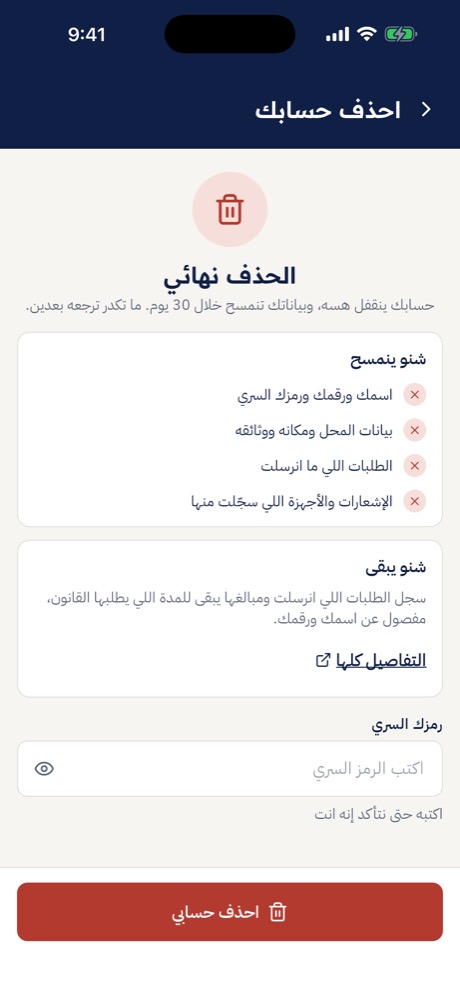
«الحذف نهائي» - 2
أكّد
اكتب رمزك السري ودوس احذف حسابي. يسألك «تحذف حسابك نهائياً؟» ويكول «ما تكدر ترجعه. إذا ردت ترجع لزاجل بعدين، تسوي حساب جديد.»
تراجع يخلي حسابك. احذف نهائياً يحذفه ويطلعك من التطبيق.
إذا طلع «الرمز السري غلط» ما انحذف شي. اكتب رمزك صح.
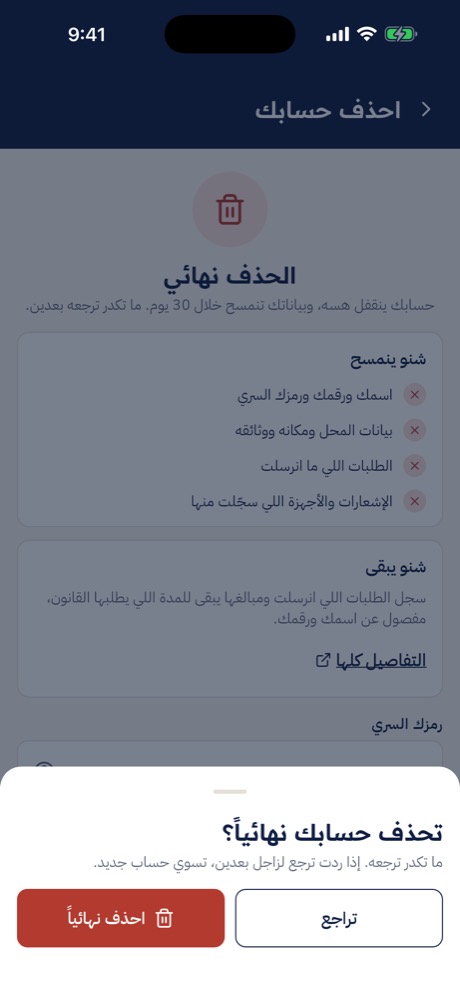
آخر سؤال - 3
«انحذف حسابك»
آخر شاشة تكول «سكّرنا حسابك وطلّعناك من التطبيق. بياناتك تنمسح نهائياً خلال 30 يوم.»
دوس تمام وترجع لشاشة الدخول.
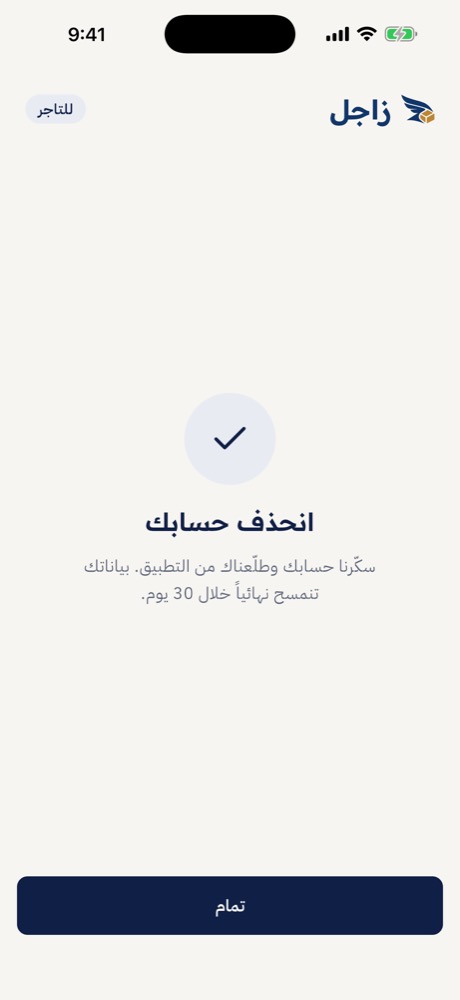
آخر شاشة - 4
متى ينرفض الحذف
إذا عندك طلبات انرسلت وبعد ما خلصت، يطلع «قبل ما تحذف حسابك» وعددها، و«انتظرها توصل أو ألغيها». الزر الأحمر يطفي.
دوس «شوف طلباتي»، وارجع من تخلص. المسودات ما تمنع الحذف، وتنمسح ويا الحساب.
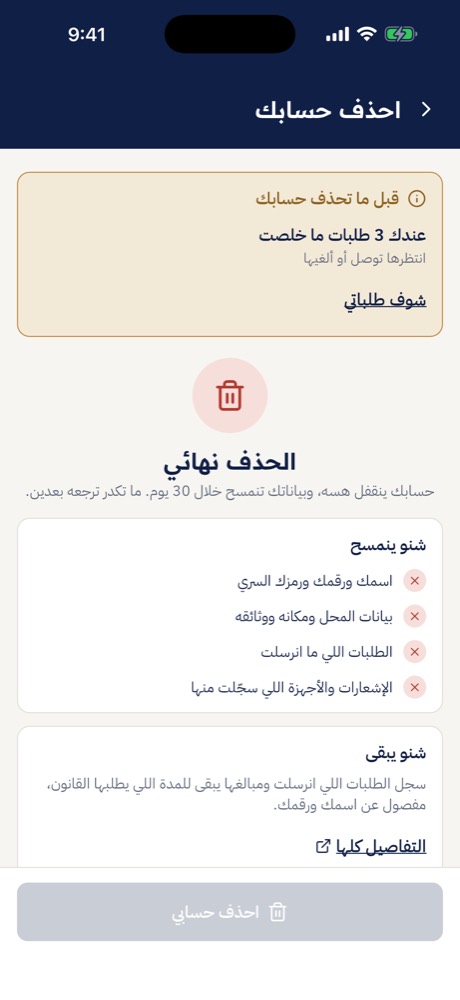
الزر طافي
جدول الرسائل
كل رسالة ممكن تطلعلك، شنو تعني، وشسوي. إذا الجواب «كلّم زاجل» فالتطبيق ما يكدر يحلها وحده.
الدخول والرمز السري
| الرسالة | شنو تعني وشسوي |
|---|---|
| «رقم الموبايل أو الرمز السري غلط» | الرقم أو الرمز مو صحيح. راجعهن، أو دوس «نسيت الرمز السري؟». |
| «هذا التطبيق خاص بـالتجار. نزّل تطبيق زاجل للكباتن وسجّل دخولك بيه بنفس الرقم.» | هذا الرقم حساب كابتن. ادخل من تطبيق الكباتن، أو سجّل هنا برقم ثاني. |
| «هذا حساب كابتن» | الحساب المفتوح بهذا التطبيق حساب كابتن. دوس سجّل دخول بحساب ثاني |
| «انتهت جلستك، سجّل دخولك مرة لخ» | جلستك خلصت. سجّل دخول مرة ثانية. |
| «ماكو حساب بهذا الرقم بتطبيق التجار. إذا مسجّل بتطبيق زاجل للكباتن، غيّر رمزك من هناك.» | ماكو حساب تاجر بهذا الرقم. راجع الرقم، أو دوس سوّي حساب جديد |
| «الرمزين مو نفس الشي» | الرمز الجديد وتأكيده مختلفين. اكتبهن نفس الشي. |
| «رجّع اكتب الرمز السري الجديد» | حقل التأكيد فاضي. اكتب الرمز الجديد مرة ثانية. |
| «الرمز السري الحالي غلط» | رمزك الحالي مو صحيح. اكتبه صح. |
| «لازم تكتب رمزك السري الحالي» | الحقل فاضي. اكتبه. |
| «لازم تكتب الرمز السري» | الحقل فاضي. اكتبه. |
التسجيل والرمز
| الرسالة | شنو تعني وشسوي |
|---|---|
| «رقم الموبايل مو مكتمل. مثال: 0770 123 4567» | الرقم ناقص أو مو موبايل عراقي. صلّح الرقم. |
| «الرمز السري لازم يكون 8 خانات على الأقل، بيهن حرف ورقم» | الرمز السري ضعيف. اكتب رمز يخلّي العلامتين خضر. |
| «أكو حساب بهذا الرقم. إذا مسجّل بتطبيق زاجل للكباتن، سجّل دخولك من هناك أو استعمل رقم ثاني.» | الرقم عليه حساب. دوس «سجّل دخول»، أو استعمل رقم ثاني. |
| «هسه دزينالك رمز. انتظر دقيقة وبعدين اطلب واحد جديد.» | طلبت رمز قبل شوية. انتظر دقيقة واطلب مرة ثانية. |
| «رمز التأكيد غلط» | الأرقام مو صحيحة. راجع رسالة الواتساب واكتبها مرة ثانية. |
| «اكتب رمز التأكيد كامل، 6 أرقام» | الرمز ناقص. كمّل الأرقام الست. |
| «الرمز مو صالح أو انتهت مدته. اطلب رمز جديد.» | الرمز خلصت مدته. دوس اطلب رمز جديد |
| «رمز التأكيد مرسل لرقم ثاني» | الرمز مو لهذا الرقم. ارجع واكتب نفس الرقم، أو اطلب رمز جديد. |
| «لازم تكتب اسم التاجر» أو «لازم تكتب اسم صاحب النشاط» أو «هذا الحقل مطلوب» | حقل مطلوب فاضي. عبّيه. |
| «اسم التاجر ما يصير أطول من 150 حرف» أو «اسم صاحب النشاط ما يصير أطول من 100 حرف» أو «العنوان ما يصير أطول من 250 حرف» | الكتابة طويلة. اختصرها. |
| «ما عدنا مناطق بهذا القضاء بعد. اختار قضاء ثاني.» | القضاء ما بيه منطقة شغّالة. اختار قضاء ثاني. |
| «ما كدرنا نجيب المحافظات. جرّب مرة لخ.» أو «ما كدرنا نجيب المناطق. جرّب مرة لخ.» | القائمة ما انجابت. تأكد من النت وجرّب مرة لخ. |
| «سجّل مكانك حتى نكدر نوصلك» | موقع المحل بعد ما انسجّل. كون بالمحل ودوس سجّل الموقع |
| «محتاجين إذن الموقع حتى نسجّل مكانك» | ما وافقت على إذن الموقع. دوس سجّل الموقع ووافق. |
| «إذن الموقع مرفوض. فعّله من إعدادات الجهاز.» | الموبايل ما راح يسألك مرة ثانية. شغّل الإذن من إعدادات الموبايل وارجع. |
| «شغّل الموقع (GPS) بالجهاز وجرّب مرة لخ» | الموقع طافي بالموبايل. شغّله وجرّب مرة لخ. |
| «ما كدرنا نحدد موقعك. جرّب مرة لخ.» | الموقع ما انحدد. جرّب مرة لخ. |
| «سجّل موقعك الجديد» (مع التحديث الجاي) | بتغيير الموقع، الموقع بعد ما انسجّل. كون بمكانك الجديد ودوس سجّل الموقع |
| «موقعك لازم يكون داخل العراق. كون بمكانك وسجّل الموقع مرة لخ.» (مع التحديث الجاي) | الموقع المسجّل برّا العراق. كون بمكانك وسجّل الموقع مرة لخ. |
| «طلبك بانتظار موافقة الإدارة» (مع التحديث الجاي) | طلب تغيير الموقع بعده ما انقرر، وطلباتك على الموقع القديم. انتظر، أو دوس «الغي طلب تغيير الموقع». |
| «انرفض طلب تغيير الموقع» (مع التحديث الجاي) | الإدارة رفضت الموقع الجديد. الملاحظة مكتوبة تحته. صلّح وأرسل طلب جديد، أو كلّم زاجل. |
| «صوّر كل الوثائق الإجبارية حتى تكمّل» أو «صوّر كل الوثائق الإجبارية حتى ترسل» | باقي وثيقة من الثلاث. صوّر اللي ناقص. |
| «مرّت نص ساعة على تأكيد رقمك. دزينالك رمز جديد، اكتبه ونسوّي حسابك.» | مدة تأكيد الرقم خلصت. اكتب الرمز الجديد ودوس أكّد وسوّي الحساب |
| «بعده طلبك قيد المراجعة.» | الإدارة بعد ما قررت. ارجع بعدين ودوس حدّث |
| «انرفض طلبك» | الإدارة رفضت. السبب مكتوب تحته. صوّر الوثائق ودوس أرسل مرة ثانية |
| «حسابك موقوف» | ما تكدر تستخدم التطبيق هسه. كلّم زاجل. |
الكاميرا والصور
| الرسالة | شنو تعني وشسوي |
|---|---|
| «ما نكدر نفتح الكاميرا. اسمح لزاجل يستخدمها من إعدادات الموبايل وجرّب مرة لخ.» | إذن الكاميرا مرفوض. دوس افتح الإعدادات واسمح للكاميرا. |
| «ماكو كاميرا شغالة بهذا الموبايل.» | الموبايل ما لكى كاميرا. صوّر من موبايل بيه كاميرا. |
| «ما انفتحت الكاميرا. جرّب مرة لخ.» | الكاميرا ما اشتغلت هالمرة. جرّب مرة لخ. |
| «ما كدرنا نقرا هاي الصورة. صوّرها مرة لخ.» | الصورة ما انقرت. صوّرها مرة لخ. |
| «الصورة كبيرة هواية. صوّرها مرة لخ.» | حجم الصورة كبير. صوّرها مرة لخ. |
| «ما انرفعت الصورة. جرّب مرة لخ.» | الصورة ما وصلت. تأكد من النت وجرّب مرة لخ. |
الطلب الجديد والأجرة
| الرسالة | شنو تعني وشسوي |
|---|---|
| «لازم تكتب رقم الزبون» | الرقم فاضي. اكتب رقم موبايل الزبون. |
| «رقم الموبايل مو مكتمل. مثال: 0770 123 4567» | رقم الزبون ناقص أو مو موبايل عراقي. صلّح الرقم. |
| «اختار منطقة الزبون» | المنطقة مو مختارة، أو لازم تختارها من جديد. دوس الحقل واختار. |
| «لازم تكتب قيمة الطلب» | القيمة فاضية أو صفر. اكتب المبلغ. |
| «انتبه: المبلغ … دينار بس. إذا قصدك بالآلاف، اكتب الرقم كامل، مثلاً …» | القيمة أقل من 1,000 دينار. هذا تحذير، مو خطأ. إذا قصدك آلاف اكتب الرقم كامل. إذا المبلغ صحيح كمّل. |
| «أطول شي 250 حرف» أو «أطول شي 500 حرف» | العنوان أو الملاحظات طويلة. اختصرها. |
| «اختار المنطقة حتى نحسب الأجرة» | الأجرة تنتظر المنطقة. اختار «منطقة الزبون». |
| «ما لكينا منطقة بهالاسم» | البحث ما لكى شي. «جرّب جزء من الاسم، أو اسم القضاء». |
| «ما كدرنا نجيب المناطق» | القائمة ما انجابت. دوس جرّب مرة لخ |
| «ما كدرنا نجيب الأجرة» | الأجرة ما انجابت. تأكد من النت ودوس جرّب مرة لخ |
| «ما نوصل لهالمنطقة بعد» ويا «اختار منطقة ثانية» | ماكو توصيل لهاي المنطقة. اختار منطقة ثانية. |
| «ما نوصل لهالمنطقة بعد. اختار منطقة ثانية.» | المنطقة انوقفت قبل ما ينحفظ الطلب. دوس «غيّر» واختار منطقة ثانية. |
| «ما تكدر ترسل طلبات هسه» ويا «منطقتك موقّفة هسه، ما نكدر نستلم طلبات منها. كلّم زاجل.» | منطقة محلك موقّفة. كلّم زاجل. من يشغّلوها اطلع من الشاشة وارجع. |
| «ما تكدر ترسل طلبات هسه» ويا «حسابك ما بيه منطقة، كلّم زاجل حتى يضيفوها.» | حسابك بدون منطقة. كلّم زاجل. |
| «ما كدرنا نحفظ الطلب. دوس الزر مرة لخ.» | الحفظ ما كمل. دوس نفس الزر مرة لخ. |
| «حسابك بعده مو مفعّل. تكدر تطلب بعد ما توافق عليه زاجل.» | حسابك مو نشط هسه. كلّم زاجل. |
قراءة الفاتورة
| الرسالة | شنو تعني وشسوي |
|---|---|
| «عبّينا اللي لكيناه بالفاتورة. راجعه قبل ما تحفظ.» | الحقول انعبّت. راجعه، وبعدها دوس الزر. |
| «هاي الصورة ما تبين فاتورة. صوّر الفاتورة بشكل واضح» | الصورة مو فاتورة أو مو واضحة. صوّرها مرة لخ، أو اكتب بإيدك. |
| «ما كدرنا نقرا الفاتورة هسه. جرّب بعد شوية» | القراءة ما اشتغلت هالمرة. جرّب بعد شوية، أو اكتب بإيدك. |
| «قريت فواتير هواي هالساعة. جرّب بعدين» | وصلت حد القراءة بهالساعة. جرّب بعدين، أو اكتب بإيدك. |
| «قراءة الفواتير مو متوفرة هسه» | الخدمة مو شغّالة هسه. اكتب بإيدك. |
| «حسابك بعده مو مفعّل، ما نكدر نقرا الفواتير» | حسابك مو نشط هسه. كلّم زاجل. |
| «ما لكينا «…» بالمناطق. اختار منطقة الزبون بنفسك.» | المنطقة بالفاتورة ما انعرفت. اختار «منطقة الزبون» بإيدك. |
المسودة
| الرسالة | شنو تعني وشسوي |
|---|---|
| «هذا الطلب انرسل، ما يتعدّل.» | المسودة انرسلت من شاشة أو موبايل ثاني. تابعه من شاشته. |
| «هذا الطلب انلغى.» | الطلب انلغى من مكان ثاني. شوف الكارت الأحمر. |
| «هذا الطلب مو موجود.» | الطلب انحذف. ارجع للرئيسية. |
| «ما نوصل لهالمنطقة بعد» | منطقة زبون بالمسودة انوقفت. دوس عدّل وغيّر المنطقة، أو احذف |
| «منطقتك موقّفة هسه، ما نكدر نستلم طلبات منها. كلّم زاجل.» | منطقة محلك موقّفة. كلّم زاجل. |
| «ما تكدر تضيف طلب على طلب ثاني. سوّي طلب جديد.» | كل طلب يروح لوحده. سوّي طلب جديد. |
المتابعة والإلغاء
| الرسالة | شنو تعني وشسوي |
|---|---|
| «دندوّر على كابتن. أول ما يقبل يطلع اسمه هنا.» | الطلب انرسل وبعد ماكو كابتن قبله. انتظر، أو ألغيه. |
| «ما لكينا كابتن بعد، فريق زاجل دا يتابع» | ماكو كابتن قبل الطلب، وفريق زاجل يتابعه بنفسه. انتظر، أو ألغيه. |
| «ما تكدر تلغي بعد ما الكابتن يستلم الطلب — احجي ويا الدعم» | الكابتن استلم الطلب. كلّم زاجل. |
| «ما يتلغى الطلب بعد ما الكابتن استلمه.» | الكابتن استلم قبل ما يوصل إلغاؤك. كلّم زاجل. |
| «الطلب خلص من قبل، ما يتلغى.» | الطلب خلص. ما تحتاج شي. |
| «ما كدرنا نجيب الطلب» | شاشة الطلب ما انجابت. من يرجع النت دوس جرّب مرة لخ |
| «ما كدرنا نجيب الصورة» أو «ما كدرنا نعرض الصورة» | صورة التسليم ما انجابت. تأكد من النت وجرّب مرة لخ. |
| «ما كدرنا نفتح الاتصال. رقم الكابتن: …» | الموبايل ما فتح الاتصال. الرقم مكتوب بالرسالة، اتصل بيه بنفسك. |
الرئيسية والخريطة والحساب
| الرسالة | شنو تعني وشسوي |
|---|---|
| «ماكو نت» | القائمة ما تحدّثت لأن ماكو نت. من يرجع النت دوس جرّب مرة لخ |
| «ما كدرنا نحدّث الطلبات» | القائمة ما تحدّثت. دوس جرّب مرة لخ |
| «ما كدرنا نجيب الطلبات» | القائمة ما انجابت. دوس جرّب مرة لخ |
| حمّل طلبات بعد | باقي القائمة ما انجاب. دوس الزر. |
| «ما كدرنا نجيب مواقع الكباتن» | الخريطة ما انجابت. تأكد من النت وجرّب مرة لخ. |
| «عندك طلبات ما خلصت. خلّصها أول وبعدين احذف حسابك.» | عندك طلب انرسل وبعد ما خلص. انتظره يوصل أو ألغيه، وبعدها احذف. |
| «الرمز السري غلط» | رمزك بشاشة الحذف مو صحيح. ما انحذف شي. اكتبه صح. |
| «انحذف حسابك» ويا «سكّرنا حسابك وطلّعناك من التطبيق. بياناتك تنمسح نهائياً خلال 30 يوم.» | حسابك انحذف. دوس تمام |
رسائل عامة
| الرسالة | شنو تعني وشسوي |
|---|---|
| «ما كدرنا نوصل. تأكد من النت وجرّب مرة لخ.» | ماكو اتصال. تأكد من النت ودوس نفس الزر. |
| «الاتصال طوّل هواية. جرّب مرة لخ.» | النت بطيء أو انقطع. جرّب مرة لخ. |
| «جرّبت مرات هواي. انتظر شوية وجرّب مرة لخ.» | حاولت هواية مرات ورا بعض. انتظر شوية وجرّب مرة لخ. إذا طلعت بشاشة الرمز، المربعات تتقفل: دوس «اطلب رمز جديد» من يخلص العداد. |
| «صار خلل عدنا. جرّب بعد شوية.» | الخلل من عدنا، مو من موبايلك. جرّب بعد شوية. |
| «صار خطأ. جرّب مرة لخ.» | خطأ عام. جرّب مرة لخ. |
| «أكو معلومات ناقصة أو غلط. راجعها وجرّب مرة لخ.» | حقل ناقص أو غلط. راجع الشاشة وجرّب مرة لخ. |
| «لحظة، دنجهّز حسابك» أو «دنرفع الصورة» أو «دنسوّي حسابك» أو «دنقرا الفاتورة…» أو «دنحسب الأجرة…» أو «دنحدد موقعك…» أو «دنجيب المناطق، انتظر شوية.» | التطبيق يشتغل. انتظر شوية. |
إذا ماكو نت
كل شي بالتطبيق يحتاج نت، وماكو شي ينرسل وحده من يرجع النت. لازم انت تدوس الزر مرة لخ.
شنو يصير
- 1
فتحت التطبيق بلا نت
يطلع «ما كدرنا نوصل» و«تأكد من النت وجرّب مرة لخ. بعدك مسجّل دخول، ما طلعناك من حسابك.»
من يرجع النت دوس جرّب مرة لخ.
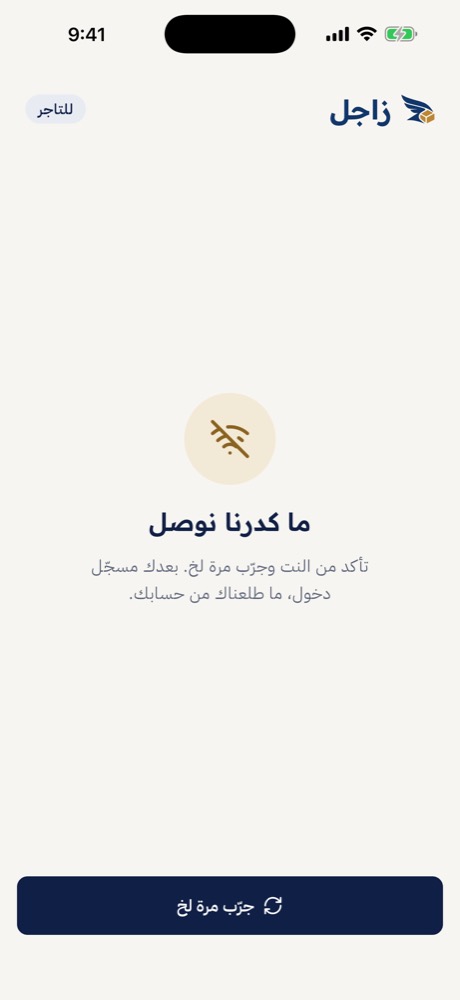
حسابك يبقى مسجّل - 2
الرئيسية بلا نت
يطلع شريط ذهبي «ماكو نت» ويا جرّب مرة لخ. القائمة تبقى مثل آخر مرة انجابت، فممكن ما تكون آخر حالة.
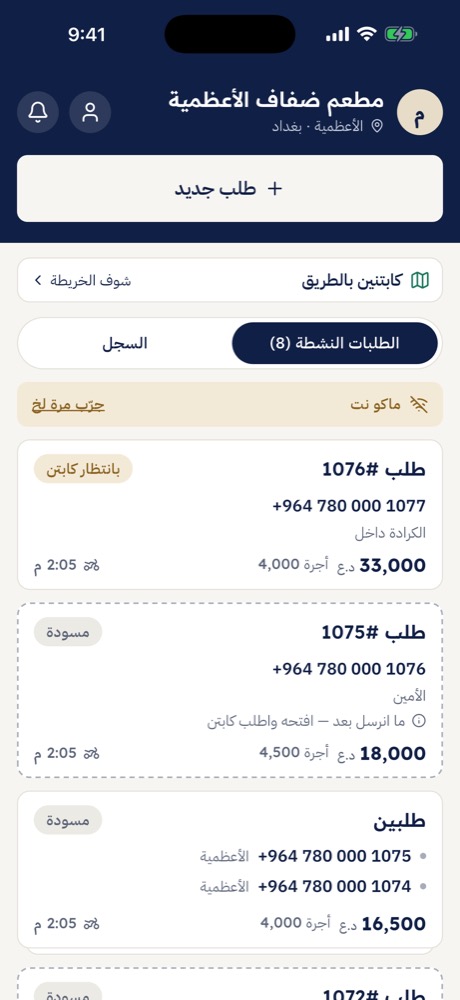
القائمة تبقى - 3
النت انقطع وانت تحفظ أو ترسل
الشاشة تبقى معبّاة، ويطلع «ما كدرنا نوصل. تأكد من النت وجرّب مرة لخ.» بأولها.
لا تطلع منها. من يرجع النت دوس نفس الزر مرة لخ، وما ينعمل طلب ثاني.
نصيحة: إذا كنت نازل بالشاشة وما شفت الرسالة، اصعد لأولها.
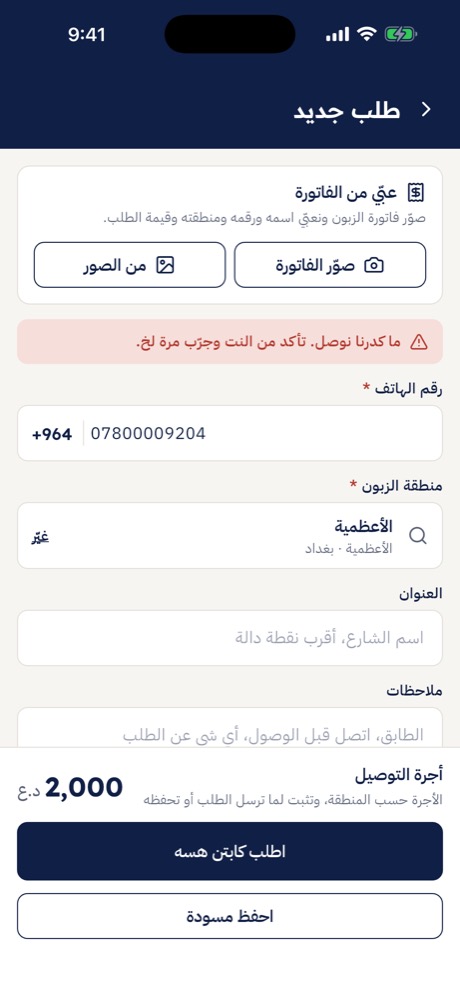
اللي كتبته ما يروح
| وين | شنو يطلع وشسوي |
|---|---|
| تسجيل الدخول | «ما كدرنا نوصل. تأكد من النت وجرّب مرة لخ.» من يرجع النت دوس سجّل دخول |
| شاشة الطلب | «ما كدرنا نجيب الطلب» من يرجع النت دوس جرّب مرة لخ |
| منطقة الزبون | «ما كدرنا نجيب المناطق» دوس جرّب مرة لخ |
| الأجرة | «ما كدرنا نجيب الأجرة» و«تأكد من النت وجرّب مرة لخ» الزرين يبقن طافيين لحد ما تطلع الأجرة. دوس جرّب مرة لخ |